

Запуск Milvus в Docker (Windows)
По умолчанию в этом развертывании в качестве очереди сообщений используется Woodpecker (локальная файловая система), поэтому внешний сервис очереди сообщений не требуется. См. раздел «Woodpecker».
На этой странице показано, как запустить Milvus в Windows с помощью Docker Desktop для Windows.
Необходимые условия
Установите Python 3.8+.
Запуск Milvus в Docker
Milvus предоставляет скрипт установки для развертывания в виде контейнера Docker. После установки Docker Desktop в Microsoft Windows вы можете получить доступ к командной строке Docker из PowerShell или командной строки Windows в режиме администратора, а также из WSL 2.
Из PowerShell или командной строки Windows
Если вы лучше знакомы с PowerShell или командной строкой Windows, выполните следующие действия.
Откройте Docker Desktop в режиме администратора, щелкнув правой кнопкой мыши и выбрав «Запуск от имени администратора».
Загрузите скрипт установки и сохраните его как «
standalone.bat».C:\>Invoke-WebRequest https://raw.githubusercontent.com/milvus-io/milvus/refs/heads/master/scripts/standalone_embed.bat -OutFile standalone.batЗапустите загруженный скрипт, чтобы запустить Milvus в виде контейнера Docker.
C:\>standalone.bat start
Wait for Milvus starting...
Start successfully.
To change the default Milvus configuration, edit user.yaml and restart the service.
После запуска скрипта установки:
Контейнер Docker с именем milvus-standalone запущен на порту 19530.
Вместе с Milvus в том же контейнере установлен встроенный etcd, работающий на порту 2379. Его файл конфигурации сопоставлен файлу embedEtcd.yaml в текущей папке.
Том данных Milvus сопоставлен папке volumes/milvus в текущей папке.
Для управления контейнером Milvus и хранящимися данными можно использовать следующие команды.
# Stop Milvus
C:\>standalone.bat stop
Stop successfully.

# Delete Milvus container
C:\>standalone.bat delete
Delete Milvus container successfully. # Container has been removed.
Delete successfully. # Data has been removed.
Из WSL 2
Если вы предпочитаете запускать Milvus с помощью команд Linux и скриптов оболочки в Windows, убедитесь, что у вас уже установлена среда WSL 2. Подробную информацию об установке WSL 2 можно найти в этой статье Microsoft.
Запустите WSL 2.
C:\>wsl --install
Ubuntu already installed.
Starting Ubuntu...
Загрузите скрипт установки
# Download the installation script
$ curl -sfL https://raw.githubusercontent.com/milvus-io/milvus/master/scripts/standalone_embed.sh -o standalone_embed.sh

# Start the Docker container
$ bash standalone_embed.sh start
Запустите Milvus в качестве контейнера Docker.
$ bash standalone_embed.sh start
Wait for Milvus Starting...
Start successfully.
To change the default Milvus configuration, add your settings to the user.yaml file and then restart the service.
Для управления контейнером Milvus и хранящимися данными можно использовать следующие команды.
# Stop Milvus
$ bash standalone_embed.sh stop
Stop successfully.

# Delete Milvus data
$ bash standalone_embed.sh delete
Delete Milvus container successfully.
Delete successfully.
Запустите Milvus с помощью Docker Compose
После установки Docker Desktop в Microsoft Windows вы можете получить доступ к командной строке Docker (CLI) из PowerShell или командной строки Windows в режиме администратора. Для запуска Milvus можно использовать Docker Compose в PowerShell, командной строке Windows или WSL 2.
Из PowerShell или командной строки Windows
Откройте Docker Desktop в режиме администратора, щелкнув правой кнопкой мыши и выбрав «Запуск от имени администратора».
Выполните следующие команды в PowerShell или командной строке Windows, чтобы загрузить файл конфигурации Docker Compose для Milvus Standalone и запустить Milvus.
# Download the configuration file and rename it as docker-compose.yml
C:\>Invoke-WebRequest https://github.com/milvus-io/milvus/releases/download/v3.0.1/milvus-standalone-docker-compose.yml -OutFile docker-compose.yml

# Start Milvus
C:\>docker compose up -d
Creating milvus-etcd  ... done
Creating milvus-minio ... done
Creating milvus-standalone ... done
В зависимости от вашего сетевого подключения загрузка образов для установки Milvus может занять некоторое время. Как только контейнеры с именами milvus-standalone, milvus-minio и milvus-etcd будут запущены, вы увидите, что
контейнер milvus-etcd не открывает никаких портов для хоста и сопоставляет свои данные с папкой volumes/etcd в текущем каталоге.
Контейнер milvus-minio обслуживает локально порты 9000 и 9001 с учетными данными аутентификации по умолчанию и сопоставляет свои данные с папкой volumes/minio в текущем каталоге.
Контейнер milvus-standalone обслуживает локальные порты 19530 с настройками по умолчанию и сопоставляет свои данные с каталогом volumes/milvus в текущей папке.
Вы также можете использовать Linux-версию команд Docker Compose, если у вас установлен WSL 2.
Из WSL 2
Процедура аналогична использованию Docker Compose для установки Milvus в системах Linux.
Запустите WSL 2.
C:\>wsl --install
Ubuntu already installed.
Starting Ubuntu...
Загрузите файл конфигурации Milvus.
$ wget https://github.com/milvus-io/milvus/releases/download/v3.0.1/milvus-standalone-docker-compose.yml -O docker-compose.ymlЗапустите Milvus.
$ sudo docker compose up -d

Creating milvus-etcd  ... done
Creating milvus-minio ... done
Creating milvus-standalone ... done
Часто задаваемые вопросы
Как устранить ошибку « Docker Engine stopped »?
После установки Docker Desktop в Windows может возникнуть ошибка « Docker Engine stopped », если ваш компьютер настроен неправильно. В этом случае необходимо выполнить следующие проверки:
Проверьте, включена ли виртуализация.
Проверить, включена ли виртуализация, можно на вкладке «Производительность» в диспетчере задач.
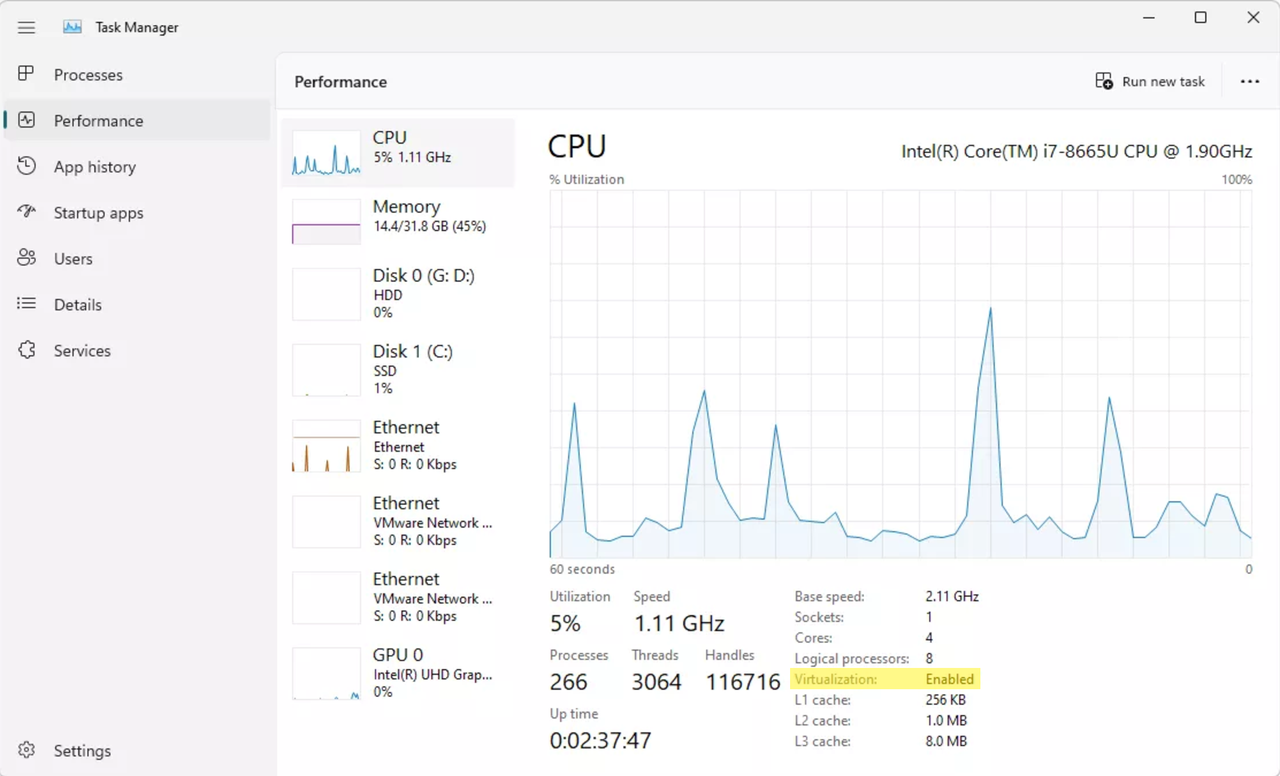 Виртуализация в «Диспетчере задач»
Если виртуализация отключена, возможно, вам потребуется проверить настройки BIOS прошивки материнской платы. Способ включения виртуализации в настройках BIOS зависит от производителя материнской платы. Например, для материнских плат ASUS вы можете ознакомиться с этой статьёй о включении виртуализации.
Затем необходимо перезагрузить компьютер и включить Hyper-V. Подробности см. в этой статье Microsoft.
Проверьте, запущена ли служба Docker Desktop.
Для запуска службы Docker Desktop можно выполнить следующую команду.
C:\>net start com.docker.service
The Docker for Windows Service service is starting.
The Docker for Windows Service service was started successfully.
Проверьте, правильно ли установлен WSL.
Для установки или обновления WSL 2 выполните следующую команду.
C:\>wsl --update
Checking for updates.
The most recent version of Windows Subsystem for Linux is already installed.
Убедитесь, что демон Docker запущен.
Для запуска демона Docker необходимо перейти в каталог установки Docker Desktop и выполнить команду «
.\DockerCli.exe -SwitchDaemon».C:\>cd "C:\Program Files\Docker\Docker" C:\Program Files\Docker\Docker>.\DockerCli.exe -SwitchDaemon Switching to windows engine: Post "http://ipc/engine/switch": open \\.\pipe\dockerBackendApiServer: The system cannot find the file specified.Убедитесь, что вы запустили Docker Desktop в режиме администратора.
Убедитесь, что Docker Desktop запущен в режиме администратора. Для этого щелкните правой кнопкой мыши по Docker Desktop и выберите «Запуск от имени администратора».
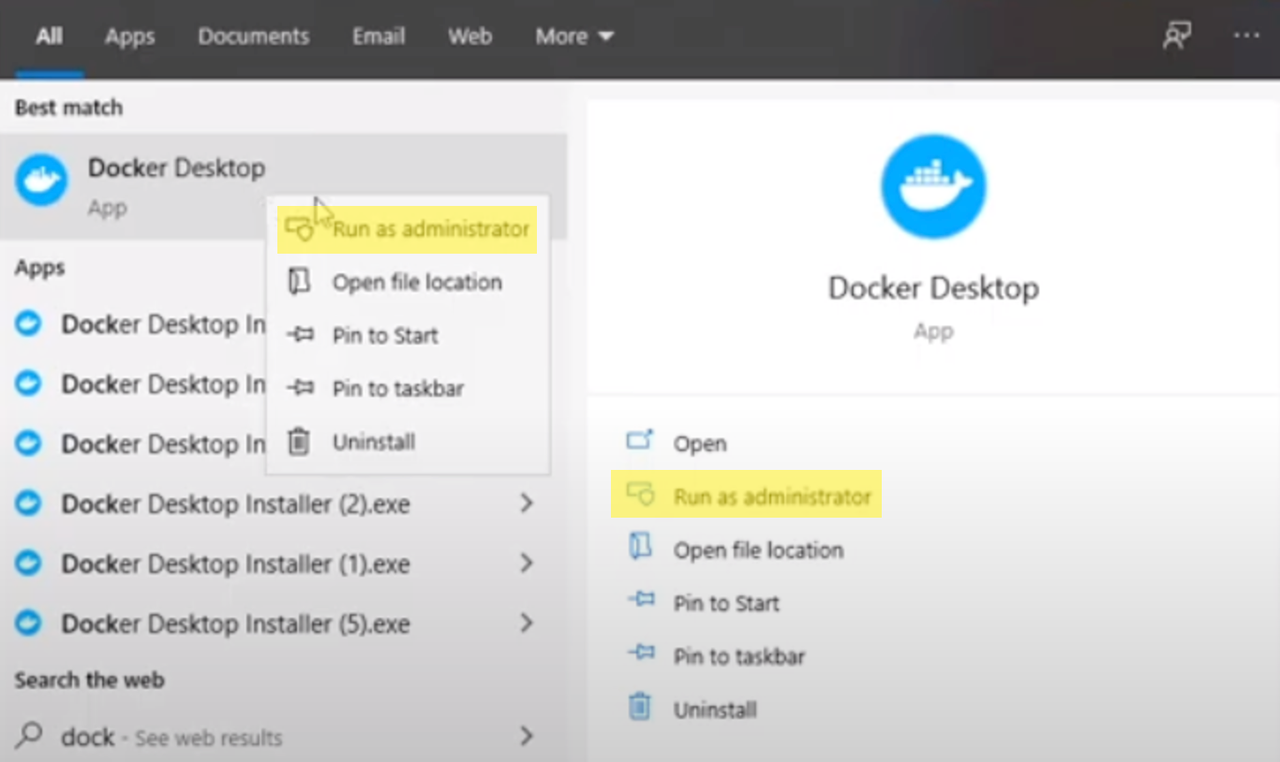 Запустите Docker Desktop от имени администратора
Как устранить проблемы, связанные с WSL, при развертывании Milvus?
Если при запуске Milvus из WSL 2 у вас возникли проблемы, связанные с WSL, возможно, вам нужно проверить, настроен ли Docker Desktop на использование движка на основе WSL 2, следующим образом:
Убедитесь, что в разделе «Настройки» > «Общие» установлен флажок «Использовать движок на основе WSL 2».
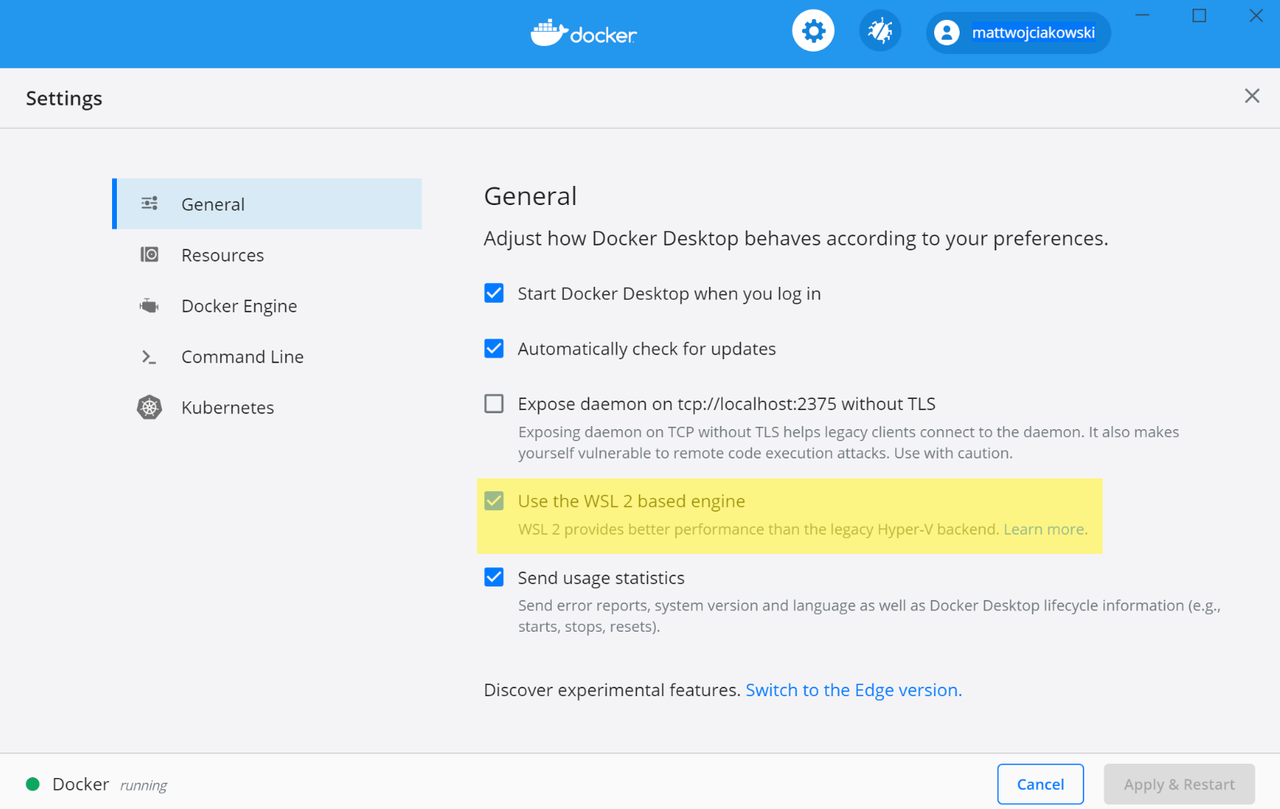 Использование движка на основе WSL 2 в настройках Docker Desktop
Выберите из установленных дистрибутивов WSL 2 те, для которых вы хотите включить интеграцию с Docker, перейдя в: «Настройки» > «Ресурсы» > «Интеграция с WSL».
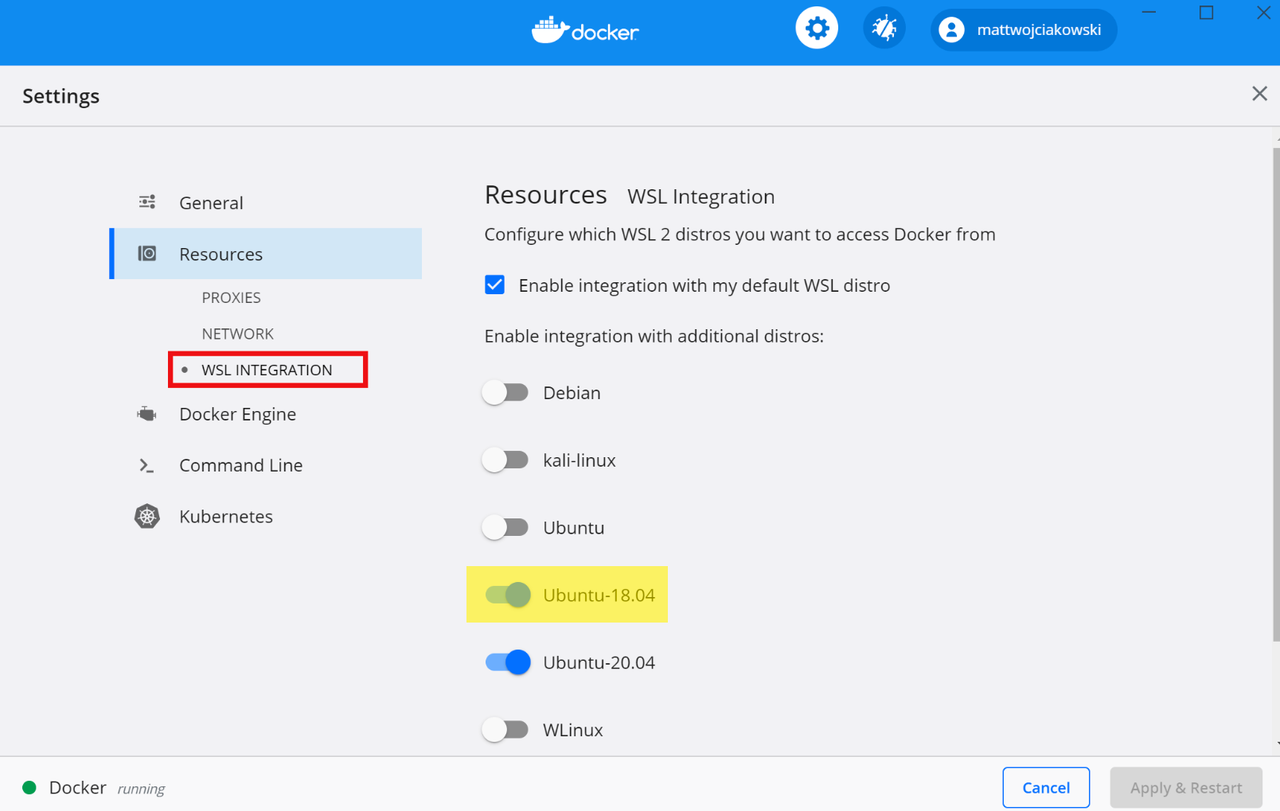 Выбор дистрибутивов WSL 2 в настройках Docker Desktop
Как устранить ошибку, связанную с томом, возникающую при запуске Milvus с сообщением « Read config failed »?
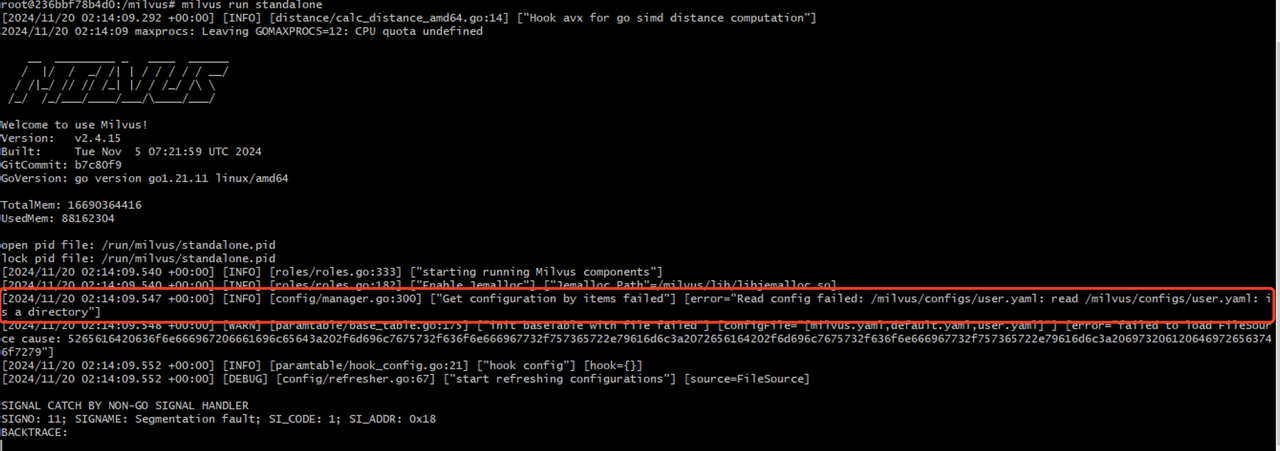 Сообщение об ошибке «Read config failed» при запуске Milvus
Чтобы устранить ошибку «Read config failed», возникающую при запуске Milvus, необходимо проверить, правильно ли смонтирован том в контейнере Milvus. Если том смонтирован в контейнере правильно, вы можете использовать команду ` docker exec `, чтобы войти в контейнер и отобразить содержимое папки `/milvus/configs ` следующим образом:
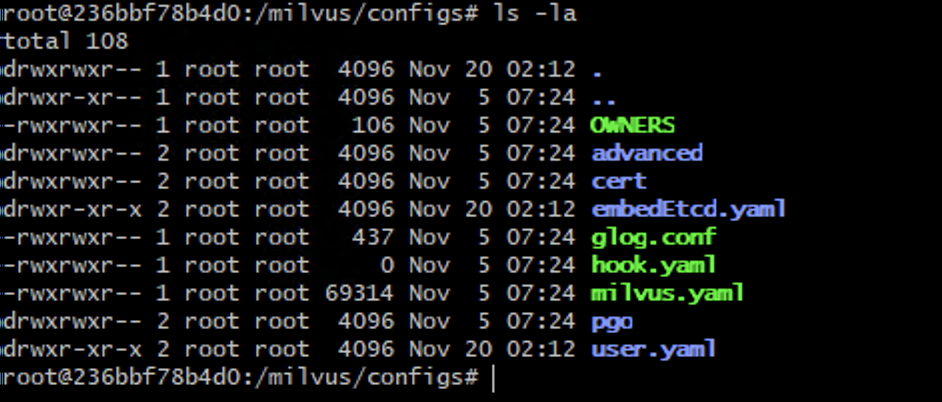 Просмотр списка файлов конфигурации Milvus
Storage V3 по умолчанию отключен. Включите его перед использованием функций, которые от него зависят. Требования и соображения по совместимости см. в разделе «Storage V3».
Дальнейшие действия
Установив Milvus в Docker, вы можете:
Ознакомьтесь с разделом «Быстрый старт», чтобы узнать, на что способен Milvus.
Ознакомиться с основными операциями Milvus:
Разверните кластер Milvus в облаках:
Ознакомьтесь с Milvus WebUI — интуитивно понятным веб-интерфейсом для мониторинга и управления Milvus.
Ознакомьтесь с Milvus Backup — инструментом с открытым исходным кодом для резервного копирования данных Milvus.
Познакомьтесь с Birdwatcher — инструментом с открытым исходным кодом для отладки Milvus и динамического обновления конфигурации.
Познакомьтесь с Attu — инструментом с графическим интерфейсом с открытым исходным кодом для интуитивного управления Milvus.

