

تشغيل Milvus في Docker (Windows)
بشكل افتراضي، يعمل هذا النشر على تشغيل Woodpecker (نظام الملفات المحلي) كقائمة انتظار الرسائل الخاصة به، لذا لا توجد حاجة إلى خدمة خارجية لقائمة انتظار الرسائل. انظر Woodpecker.
توضح هذه الصفحة كيفية تشغيل Milvus على نظام Windows باستخدام Docker Desktop لـ Windows.
المتطلبات الأساسية
تثبيت Python 3.8 أو إصدار أحدث.
تشغيل Milvus في Docker
يوفر Milvus برنامج نصي للتثبيت لتثبيته كحاوية Docker. بمجرد تثبيت Docker Desktop على نظام Microsoft Windows، يمكنك الوصول إلى واجهة Docker CLI من PowerShell أو موجه أوامر Windows في وضع المسؤول ومن WSL 2.
من PowerShell أو موجه أوامر Windows
إذا كنت أكثر إلمامًا بـ PowerShell أو موجه أوامر Windows، فإن موجه الأوامر هو كما يلي.
افتح Docker Desktop في وضع المسؤول عن طريق النقر بزر الماوس الأيمن واختيار «تشغيل كمسؤول».
قم بتنزيل البرنامج النصي للتثبيت واحفظه باسم «
standalone.bat».C:\>Invoke-WebRequest https://raw.githubusercontent.com/milvus-io/milvus/refs/heads/master/scripts/standalone_embed.bat -OutFile standalone.batقم بتشغيل البرنامج النصي الذي تم تنزيله لبدء تشغيل Milvus كحاوية Docker.
C:\>standalone.bat start
Wait for Milvus starting...
Start successfully.
To change the default Milvus configuration, edit user.yaml and restart the service.
بعد تشغيل البرنامج النصي للتثبيت:
تم تشغيل حاوية Docker باسم milvus-standalone على المنفذ 19530.
تم تثبيت etcd مدمج مع Milvus في نفس الحاوية ويعمل على المنفذ 2379. ويتم تعيين ملف التكوين الخاص به إلى embedEtcd.yaml في المجلد الحالي.
يتم تعيين وحدة تخزين بيانات Milvus إلى volumes/milvus في المجلد الحالي.
يمكنك استخدام الأوامر التالية لإدارة حاوية Milvus والبيانات المخزنة.
# Stop Milvus
C:\>standalone.bat stop
Stop successfully.

# Delete Milvus container
C:\>standalone.bat delete
Delete Milvus container successfully. # Container has been removed.
Delete successfully. # Data has been removed.
من WSL 2
إذا كنت تفضل تشغيل Milvus باستخدام أوامر Linux ونصوص shell على نظام Windows، فتأكد من تثبيت WSL 2 مسبقًا. للحصول على تفاصيل حول كيفية تثبيت WSL 2، يمكنك الرجوع إلى هذه المقالة من Microsoft.
ابدأ تشغيل WSL 2.
C:\>wsl --install
Ubuntu already installed.
Starting Ubuntu...
قم بتنزيل البرنامج النصي للتثبيت
# Download the installation script
$ curl -sfL https://raw.githubusercontent.com/milvus-io/milvus/master/scripts/standalone_embed.sh -o standalone_embed.sh

# Start the Docker container
$ bash standalone_embed.sh start
ابدأ تشغيل Milvus كحاوية Docker.
$ bash standalone_embed.sh start
Wait for Milvus Starting...
Start successfully.
To change the default Milvus configuration, add your settings to the user.yaml file and then restart the service.
يمكنك استخدام الأوامر التالية لإدارة حاوية Milvus والبيانات المخزنة.
# Stop Milvus
$ bash standalone_embed.sh stop
Stop successfully.

# Delete Milvus data
$ bash standalone_embed.sh delete
Delete Milvus container successfully.
Delete successfully.
تشغيل Milvus باستخدام Docker Compose
بمجرد تثبيت Docker Desktop على نظام Microsoft Windows، يمكنك الوصول إلى واجهة سطر الأوامر لـ Docker (Docker CLI) من PowerShell أو موجه أوامر Windows في وضع المسؤول. يمكنك تشغيل Docker Compose إما في PowerShell أو موجه أوامر Windows أو WSL 2 لبدء تشغيل Milvus
من PowerShell أو موجه أوامر Windows
افتح Docker Desktop في وضع المسؤول بالنقر بزر الماوس الأيمن واختيار «تشغيل كمسؤول».
قم بتشغيل الأوامر التالية في PowerShell أو موجه أوامر Windows لتنزيل ملف تكوين Docker Compose لـ Milvus Standalone وتشغيل Milvus.
# Download the configuration file and rename it as docker-compose.yml
C:\>Invoke-WebRequest https://github.com/milvus-io/milvus/releases/download/v3.0.2/milvus-standalone-docker-compose.yml -OutFile docker-compose.yml

# Start Milvus
C:\>docker compose up -d
Creating milvus-etcd  ... done
Creating milvus-minio ... done
Creating milvus-standalone ... done
اعتمادًا على اتصالك بالشبكة، قد يستغرق تنزيل الصور الخاصة بتثبيت Milvus بعض الوقت. بمجرد تشغيل الحاويات المسماة milvus-standalone و milvus-minio و milvus-etcd ، ستلاحظ أن
أن حاوية milvus-etcd لا تكشف أي منافذ للمضيف وتقوم بتعيين بياناتها إلى volumes/etcd في المجلد الحالي.
تقدم حاوية milvus-minio المنافذ 9000 و9001 محليًّا باستخدام بيانات اعتماد المصادقة الافتراضية وتقوم بتعيين بياناتها إلى volumes/minio في المجلد الحالي.
تقدم حاوية milvus-standalone المنافذ 19530 محليًّا باستخدام الإعدادات الافتراضية وتقوم بتعيين بياناتها إلى volumes/milvus في المجلد الحالي.
يمكنك أيضًا استدعاء إصدار Linux من أوامر Docker Compose إذا كان WSL 2 مثبتًا لديك.
من WSL 2
الإجراء مشابه لاستخدام Docker Compose لتثبيت Milvus في أنظمة Linux.
ابدأ تشغيل WSL 2.
C:\>wsl --install
Ubuntu already installed.
Starting Ubuntu...
قم بتنزيل ملف تكوين Milvus.
$ wget https://github.com/milvus-io/milvus/releases/download/v3.0.2/milvus-standalone-docker-compose.yml -O docker-compose.ymlقم بتشغيل Milvus.
$ sudo docker compose up -d

Creating milvus-etcd  ... done
Creating milvus-minio ... done
Creating milvus-standalone ... done
الأسئلة الشائعة
كيف يمكنني التعامل مع الخطأ " Docker Engine stopped "؟
بمجرد تثبيت Docker Desktop في نظام Windows، قد تواجه خطأ " Docker Engine stopped " إذا لم يتم تكوين جهاز الكمبيوتر الخاص بك بشكل صحيح. في هذه الحالة، قد تحتاج إلى إجراء الفحوصات التالية:
تحقق مما إذا كانت المحاكاة الافتراضية ممكّنة أم لا.
يمكنك التحقق مما إذا كانت المحاكاة الافتراضية ممكّنة من خلال الاطلاع على علامة التبويب "الأداء" (Performance ) في " مدير المهام" ( Task Manager).
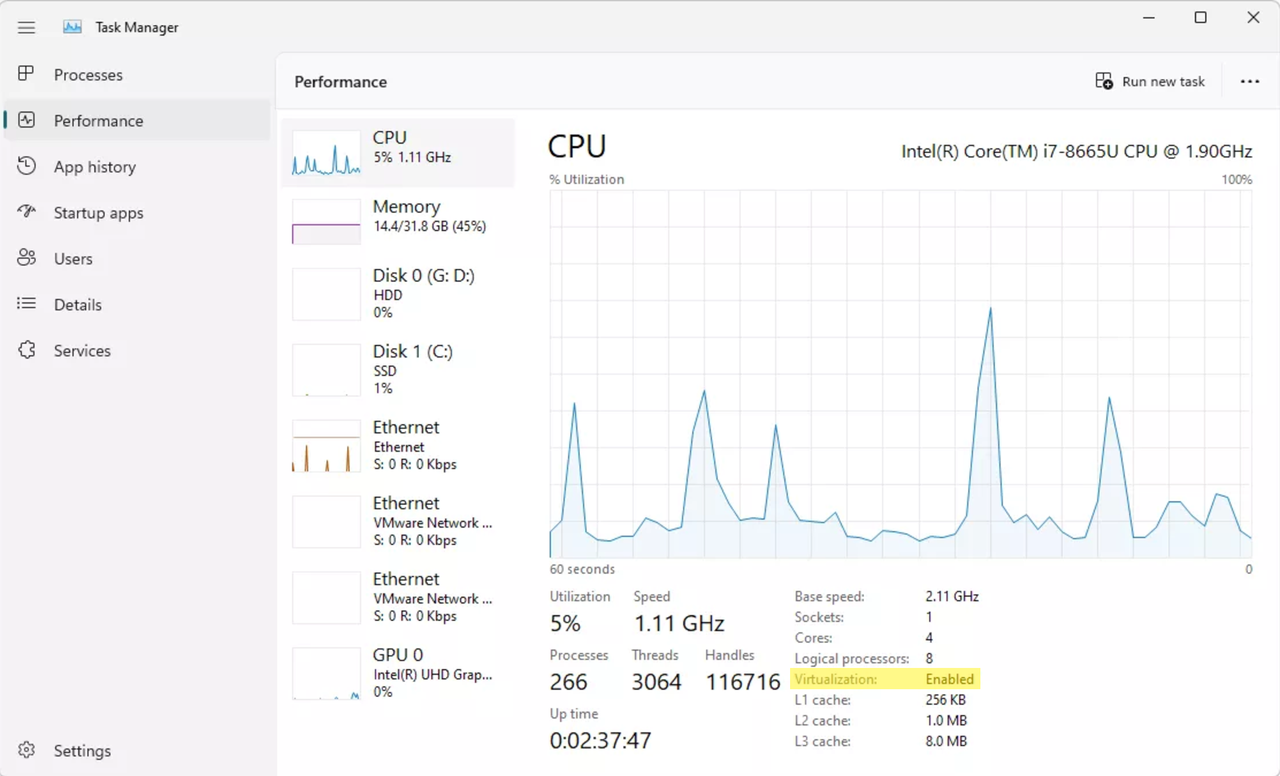 المحاكاة الافتراضية في «مدير المهام»
إذا كانت المحاكاة الافتراضية معطلة، فقد تحتاج إلى التحقق من إعدادات BIOS في البرنامج الثابت للوحة الأم. تختلف طريقة تمكين المحاكاة الافتراضية في إعدادات BIOS باختلاف الشركات المصنعة للوحات الأم. بالنسبة للوحات الأم من ASUS، على سبيل المثال، يمكنك الرجوع إلى هذه المقالة حول تمكين المحاكاة الافتراضية.
بعد ذلك، ستحتاج إلى إعادة تشغيل جهاز الكمبيوتر الخاص بك وتمكين Hyper-V. لمزيد من التفاصيل، راجع هذه المقالة من Microsoft.
تحقق مما إذا كانت خدمة Docker Desktop قد تم تشغيلها أم لا.
يمكنك تشغيل الأمر التالي لبدء تشغيل خدمة Docker Desktop.
C:\>net start com.docker.service
The Docker for Windows Service service is starting.
The Docker for Windows Service service was started successfully.
تحقق مما إذا كان WSL قد تم تثبيته بشكل صحيح.
يمكنك تشغيل الأمر التالي لتثبيت أو تحديث WSL 2.
C:\>wsl --update
Checking for updates.
The most recent version of Windows Subsystem for Linux is already installed.
تحقق مما إذا كان برنامج Docker Daemon قد تم تشغيله أم لا.
تحتاج إلى الانتقال إلى دليل تثبيت Docker Desktop وتشغيل الأمر
.\DockerCli.exe -SwitchDaemonلبدء تشغيل خدمة Docker Daemon.C:\>cd "C:\Program Files\Docker\Docker" C:\Program Files\Docker\Docker>.\DockerCli.exe -SwitchDaemon Switching to windows engine: Post "http://ipc/engine/switch": open \\.\pipe\dockerBackendApiServer: The system cannot find the file specified.تحقق مما إذا كنت قد قمت بتشغيل Docker Desktop في وضع المسؤول.
تأكد من أنك قد قمت بتشغيل Docker Desktop في وضع المسؤول. للقيام بذلك، انقر بزر الماوس الأيمن على Docker Desktop واختر «تشغيل كمسؤول».
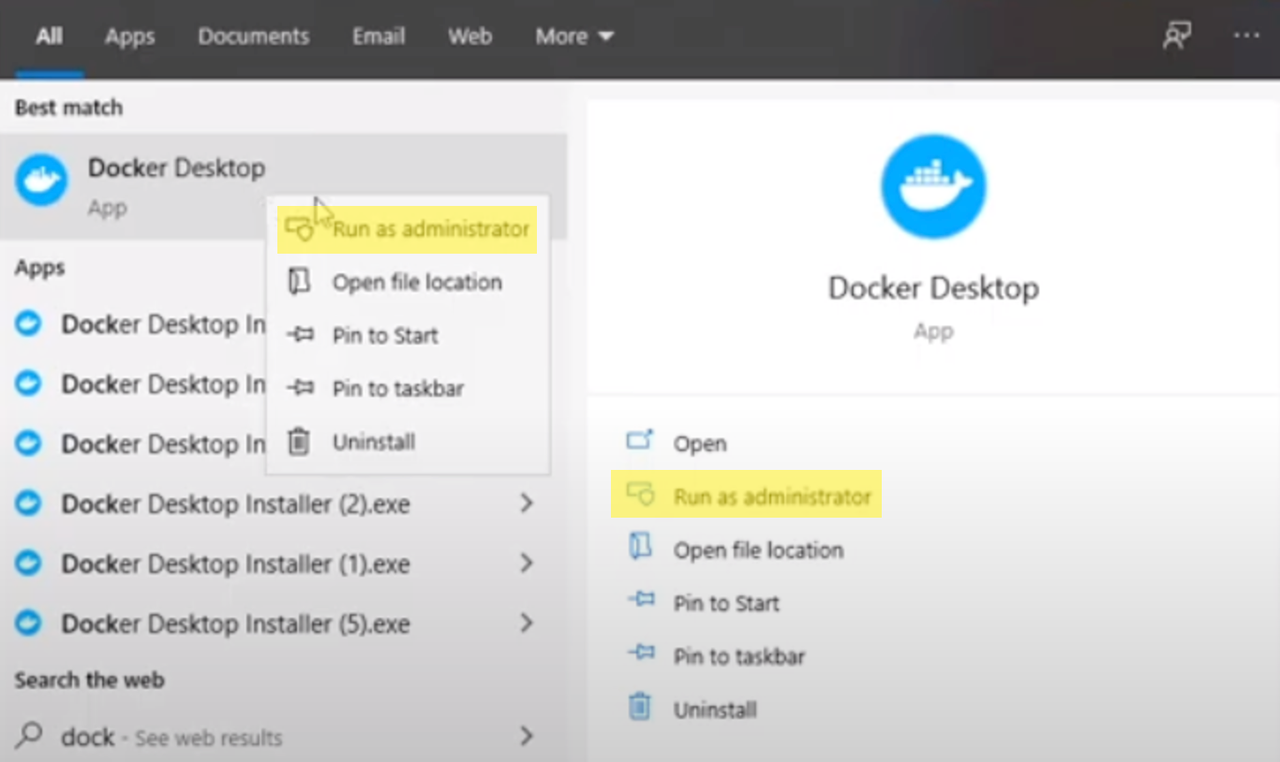 تشغيل Docker Desktop كمسؤول
كيف يمكنني التعامل مع المشكلات المتعلقة بـ WSL أثناء نشر Milvus؟
إذا واجهت مشكلات متعلقة بـ WSL أثناء تشغيل Milvus من WSL 2، فقد تحتاج إلى التحقق مما إذا كنت قد قمت بتكوين Docker Desktop لاستخدام المحرك القائم على WSL 2 على النحو التالي:
تأكد من تحديد خيار «استخدام المحرك القائم على WSL 2» في «الإعدادات» > «عام».
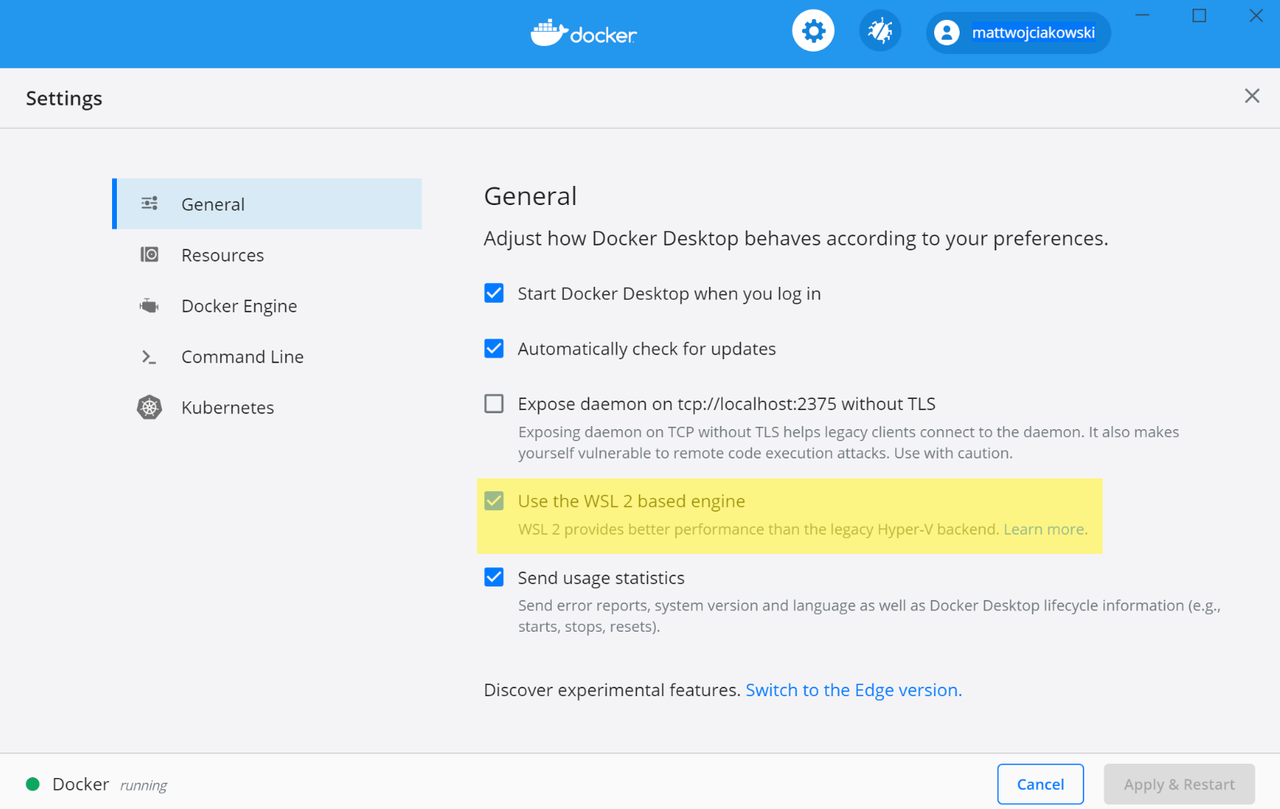 استخدام المحرك القائم على WSL 2 في إعدادات Docker Desktop
اختر من بين توزيعات WSL 2 المثبتة لديك تلك التي تريد تمكين تكامل Docker عليها بالانتقال إلى: الإعدادات > الموارد > تكامل WSL.
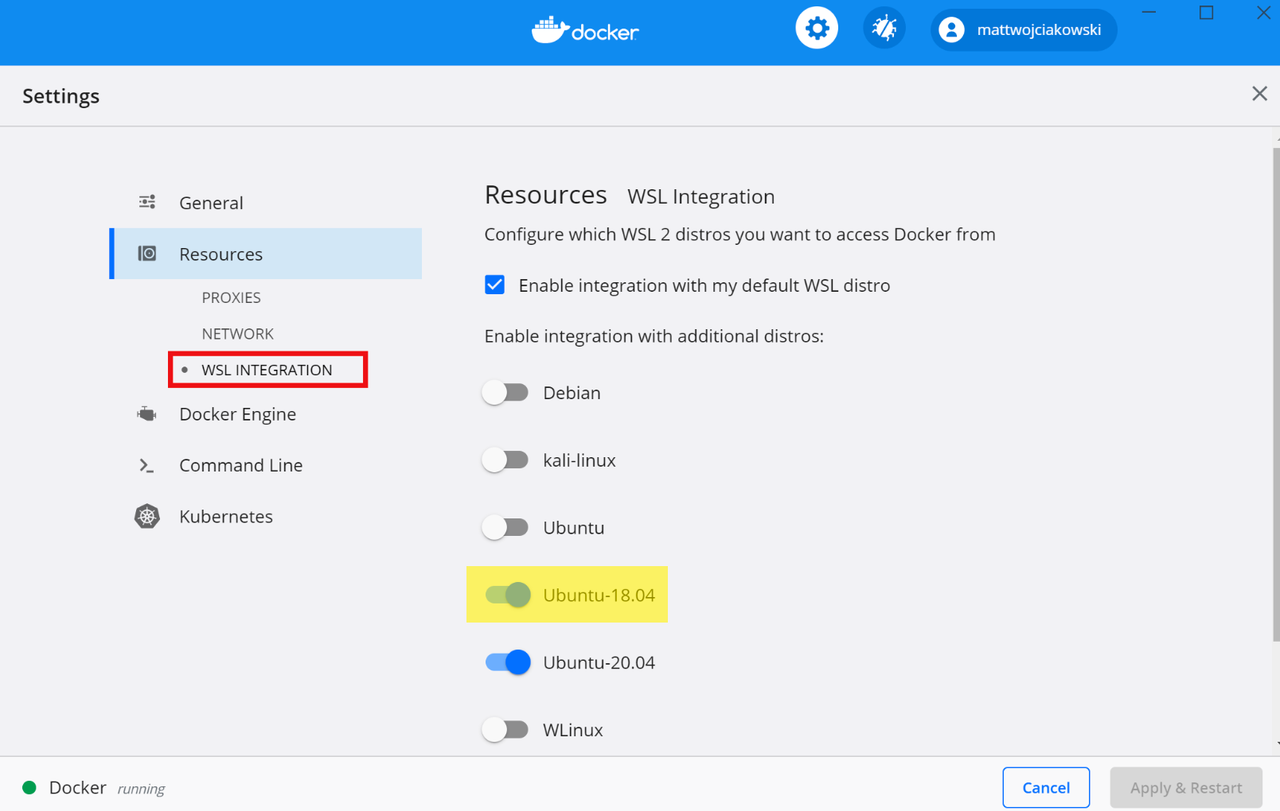 تحديد توزيعات WSL 2 في إعدادات Docker Desktop
كيف يمكنني التعامل مع الأخطاء المتعلقة بحجم التخزين التي تظهر عند بدء تشغيل Milvus والتي تنص على « Read config failed »؟
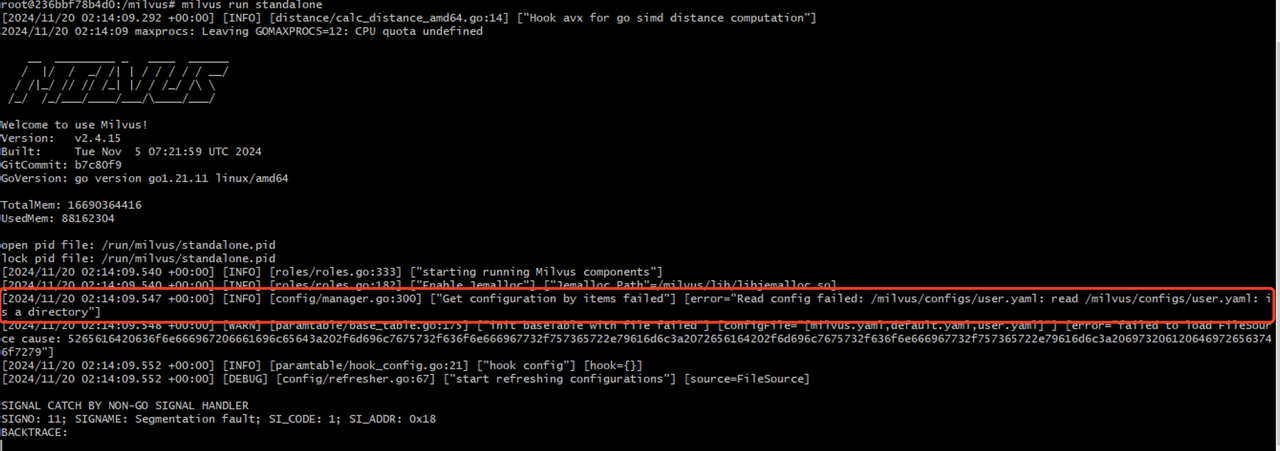 رسالة الخطأ «فشل قراءة التكوين» عند بدء تشغيل Milvus
للتعامل مع الخطأ الذي يظهر أثناء بدء تشغيل Milvus والذي ينص على «فشل قراءة التكوين»، تحتاج إلى التحقق مما إذا كان وحدة التخزين المثبتة في حاوية Milvus صحيحة. إذا كانت وحدة التخزين مثبتة بشكل صحيح في الحاوية، يمكنك استخدام الأمر docker exec للدخول إلى الحاوية وإدراج مجلد /milvus/configs كما يلي:
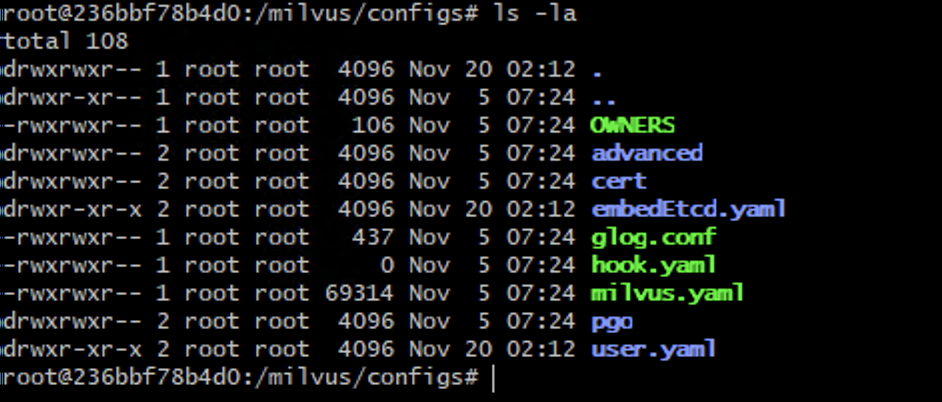 عرض ملفات تكوين Milvus
يتم تعطيل التخزين V3 افتراضيًا. قم بتمكينه قبل استخدام الميزات التي تعتمد عليه. للاطلاع على المتطلبات واعتبارات التوافق، راجع التخزين V3.
الخطوة التالية
بعد تثبيت Milvus في Docker، يمكنك:
الاطلاع على «البدء السريع» لمعرفة ما يمكن لـ Milvus القيام به.
تعلم العمليات الأساسية لـ Milvus:
نشر مجموعة Milvus الخاصة بك على السحابة:
استكشف Milvus WebUI، وهي واجهة ويب سهلة الاستخدام لمراقبة وإدارة Milvus.
اكتشف Milvus Backup، وهي أداة مفتوحة المصدر لنسخ بيانات Milvus احتياطيًا.
اكتشف Birdwatcher، وهي أداة مفتوحة المصدر لتصحيح أخطاء Milvus وتحديثات التكوين الديناميكية.
اكتشف Attu، وهي أداة واجهة مستخدم رسومية مفتوحة المصدر لإدارة Milvus بطريقة بديهية.

