

在 Docker 中執行 Milvus(Windows)
預設情況下,此部署會使用Woodpecker(本機檔案系統)作為訊息佇列,因此無需外部訊息佇列服務。請參閱Woodpecker。
本頁面將示範如何使用 Docker Desktop for Windows 在 Windows 上執行 Milvus。
先決條件
安裝 Python 3.8 或更高版本。
在 Docker 中執行 Milvus
Milvus 提供安裝腳本,可將其安裝為 Docker 容器。在 Microsoft Windows 上安裝 Docker Desktop 後,您即可透過 PowerShell 或 Windows 命令提示字元(以系統管理員模式執行),以及透過 WSL 2 存取 Docker CLI。
透過 PowerShell 或 Windows 命令提示字元
若您更熟悉 PowerShell 或 Windows 命令提示字元,請參照以下指令。
以管理員模式開啟 Docker Desktop:右鍵點擊並選擇「以管理員身分執行」。
下載安裝腳本,並將其儲存為
standalone.bat。C:\>Invoke-WebRequest https://raw.githubusercontent.com/milvus-io/milvus/refs/heads/master/scripts/standalone_embed.bat -OutFile standalone.bat執行下載的腳本,以 Docker 容器形式啟動 Milvus。
C:\>standalone.bat start
Wait for Milvus starting...
Start successfully.
To change the default Milvus configuration, edit user.yaml and restart the service.
執行安裝腳本後:
一個名為milvus-standalone的 Docker 容器已於19530 埠啟動。
嵌入式 etcd 已隨 Milvus 一起安裝在同一個容器中,並於2379 埠提供服務。其設定檔已映射至當前資料夾中的embedEtcd.yaml。
Milvus 資料卷已映射至當前資料夾中的volumes/milvus
您可以使用以下指令來管理 Milvus 容器及儲存的資料。
# Stop Milvus
C:\>standalone.bat stop
Stop successfully.

# Delete Milvus container
C:\>standalone.bat delete
Delete Milvus container successfully. # Container has been removed.
Delete successfully. # Data has been removed.
透過 WSL 2
若您希望在 Windows 上使用 Linux 命令和 shell 腳本啟動 Milvus,請確保已安裝 WSL 2。有關如何安裝 WSL 2 的詳細資訊,請參閱這篇Microsoft 文章。
啟動 WSL 2。
C:\>wsl --install
Ubuntu already installed.
Starting Ubuntu...
下載安裝腳本
# Download the installation script
$ curl -sfL https://raw.githubusercontent.com/milvus-io/milvus/master/scripts/standalone_embed.sh -o standalone_embed.sh

# Start the Docker container
$ bash standalone_embed.sh start
以 Docker 容器形式啟動 Milvus。
$ bash standalone_embed.sh start
Wait for Milvus Starting...
Start successfully.
To change the default Milvus configuration, add your settings to the user.yaml file and then restart the service.
您可以使用以下指令來管理 Milvus 容器及儲存的資料。
# Stop Milvus
$ bash standalone_embed.sh stop
Stop successfully.

# Delete Milvus data
$ bash standalone_embed.sh delete
Delete Milvus container successfully.
Delete successfully.
使用 Docker Compose 執行 Milvus
在 Microsoft Windows 上安裝 Docker Desktop 後,您即可透過 PowerShell 或 Windows 命令提示字元(以系統管理員模式)存取 Docker CLI。您可以在 PowerShell、Windows 命令提示字元或 WSL 2 中執行 Docker Compose 來啟動 Milvus。
透過 PowerShell 或 Windows 命令提示字元
以管理員模式開啟 Docker Desktop:右鍵點擊並選擇「以管理員身分執行」。
在 PowerShell 或 Windows 命令提示字元中執行以下指令,以下載 Milvus 獨立版(Standalone)的 Docker Compose 配置檔案並啟動 Milvus。
# Download the configuration file and rename it as docker-compose.yml
C:\>Invoke-WebRequest https://github.com/milvus-io/milvus/releases/download/v3.0.0/milvus-standalone-docker-compose.yml -OutFile docker-compose.yml

# Start Milvus
C:\>docker compose up -d
Creating milvus-etcd  ... done
Creating milvus-minio ... done
Creating milvus-standalone ... done
視您的網路連線狀況而定,下載 Milvus 安裝所需的映像檔可能需要一段時間。一旦名為milvus-standalone、milvus-minio 和milvus-etcd的容器啟動後,您將看到
milvus-etcd容器並未向主機公開任何端口,且將其資料映射至當前資料夾中的volumes/etcd
milvus-minio容器在本地端提供9000和9001埠,並使用預設的驗證憑證,其資料會映射至當前資料夾中的volumes/minio。
milvus-standalone容器在本地端以預設設定提供19530埠,並將其資料映射至當前資料夾中的volumes/milvus目錄。
若您已安裝 WSL 2,亦可呼叫 Linux 版本的 Docker Compose 指令。
透過 WSL 2
此操作流程與在 Linux 系統中使用 Docker Compose 安裝 Milvus 類似。
啟動 WSL 2。
C:\>wsl --install
Ubuntu already installed.
Starting Ubuntu...
下載 Milvus 配置檔案。
$ wget https://github.com/milvus-io/milvus/releases/download/v3.0.0/milvus-standalone-docker-compose.yml -O docker-compose.yml啟動 Milvus。
$ sudo docker compose up -d

Creating milvus-etcd  ... done
Creating milvus-minio ... done
Creating milvus-standalone ... done
常見問題
如何處理「Docker Engine stopped 」錯誤?
在 Windows 上安裝 Docker Desktop 後,若電腦設定不正確,可能會遇到「Docker Engine stopped 」錯誤。此時,您可能需要進行以下檢查:
檢查虛擬化功能是否已啟用。
您可透過檢視「工作管理員」中的「效能」分頁,確認虛擬化功能是否已啟用。
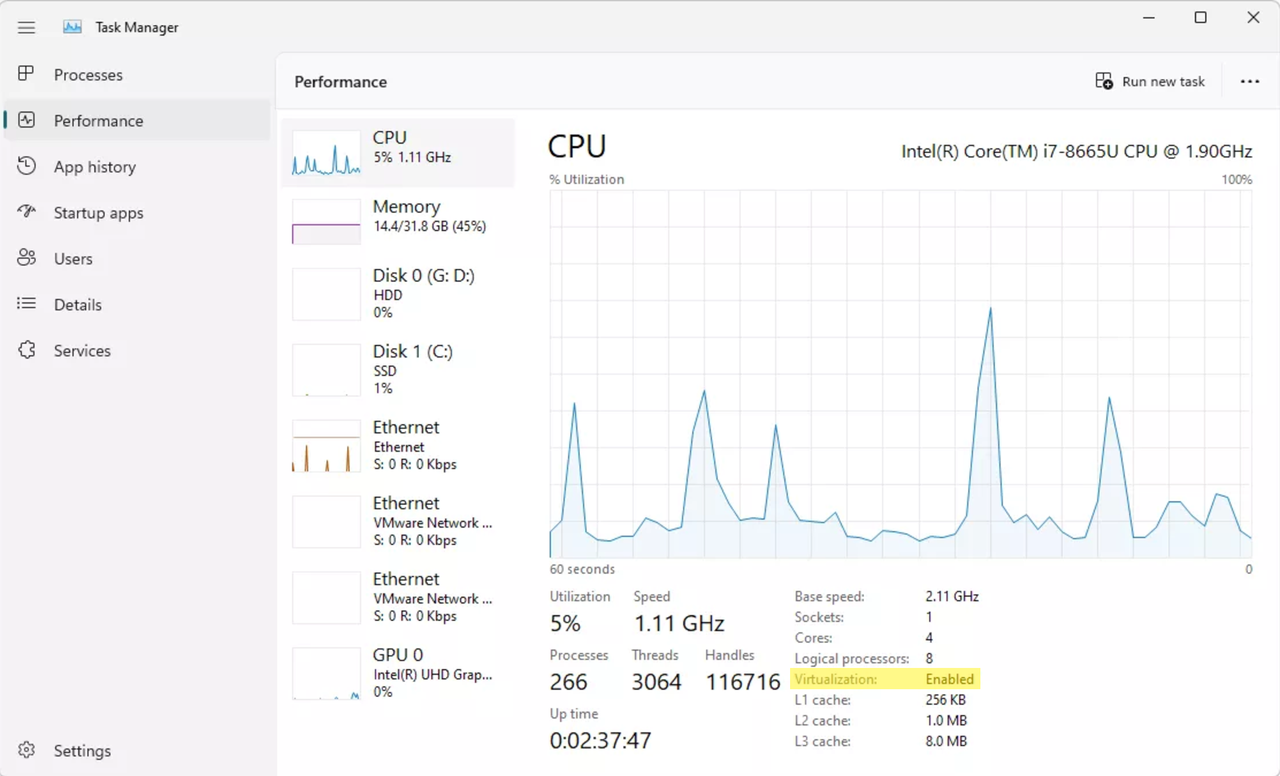 「工作管理員」中的虛擬化設定
若虛擬化功能已停用,您可能需要檢查主機板韌體的 BIOS 設定。在 BIOS 設定中啟用虛擬化的方法因主機板製造商而異。以華碩(ASUS)主機板為例,您可以參考這篇關於啟用虛擬化的文章。
接著,您需要重新啟動電腦並啟用 Hyper-V。詳細資訊請參閱這篇Microsoft 文章。
檢查 Docker Desktop 服務是否已啟動。
您可以執行以下指令來啟動 Docker Desktop 服務。
C:\>net start com.docker.service
The Docker for Windows Service service is starting.
The Docker for Windows Service service was started successfully.
檢查 WSL 是否已正確安裝。
您可以執行以下命令來安裝或更新 WSL 2。
C:\>wsl --update
Checking for updates.
The most recent version of Windows Subsystem for Linux is already installed.
檢查 Docker Daemon 是否已啟動。
您需要前往 Docker Desktop 的安裝目錄,並執行 `
.\DockerCli.exe -SwitchDaemon` 來啟動 Docker 守護程式。C:\>cd "C:\Program Files\Docker\Docker" C:\Program Files\Docker\Docker>.\DockerCli.exe -SwitchDaemon Switching to windows engine: Post "http://ipc/engine/switch": open \\.\pipe\dockerBackendApiServer: The system cannot find the file specified.請確認您是否已以系統管理員模式啟動 Docker Desktop。
請確保您已以系統管理員模式啟動 Docker Desktop。要執行此操作,請右鍵點擊Docker Desktop並選擇「以系統管理員身分執行」。
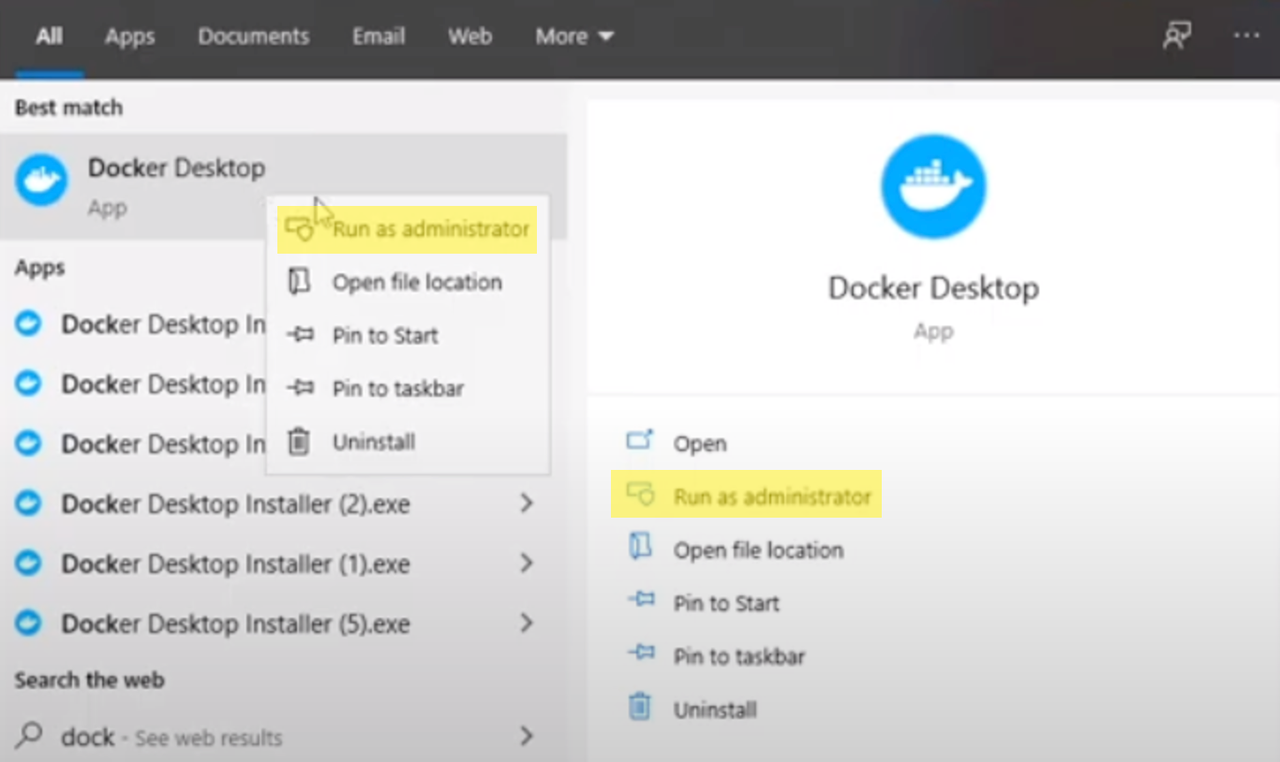 以系統管理員身分啟動 Docker Desktop
在部署 Milvus 時,如何處理與 WSL 相關的問題?
若您在 WSL 2 上執行 Milvus 時遇到與 WSL 相關的問題,您可能需要檢查是否已按照以下步驟將 Docker Desktop 設定為使用基於 WSL 2 的引擎:
請確認在「設定」>「一般」中已勾選「使用基於 WSL 2 的引擎」。
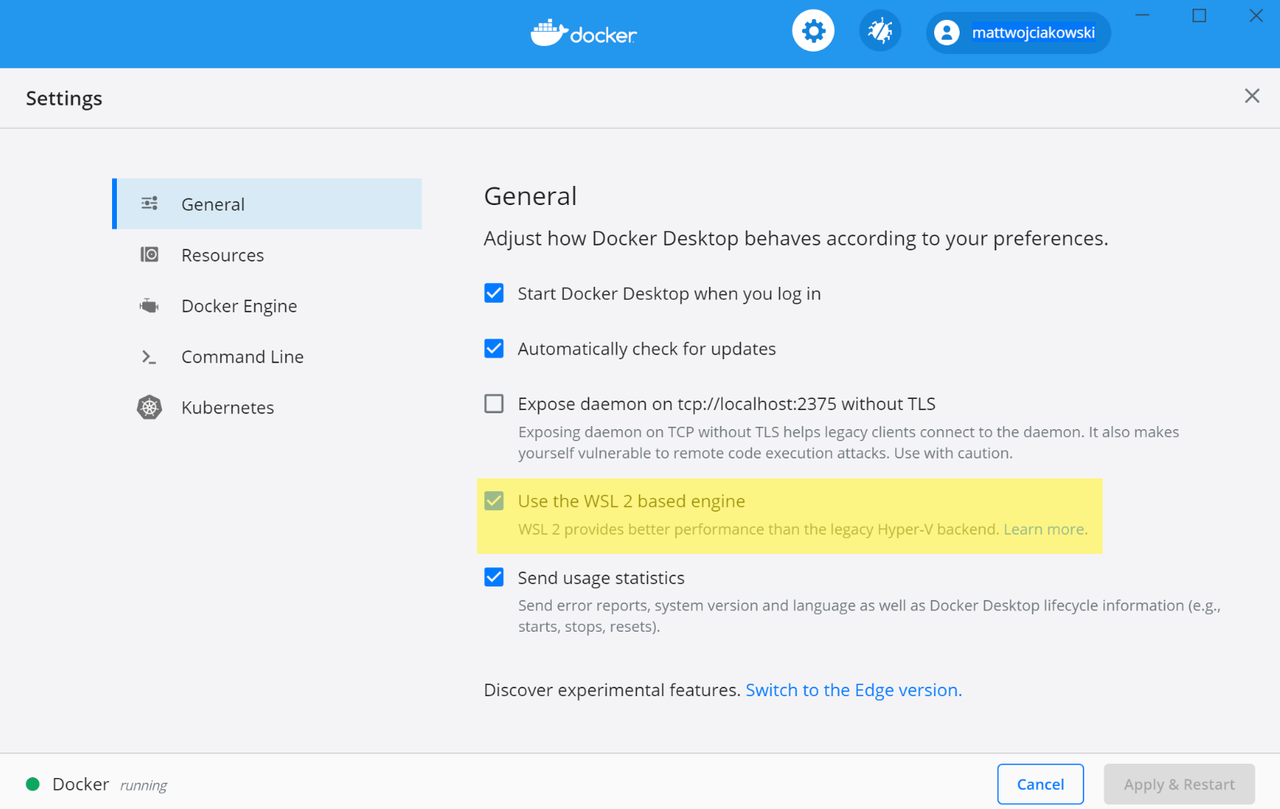 在 Docker Desktop 設定中使用基於 WSL 2 的引擎
前往「設定>資源>WSL 整合」,從已安裝的 WSL 2 發行版中選擇您要啟用 Docker 整合的發行版。
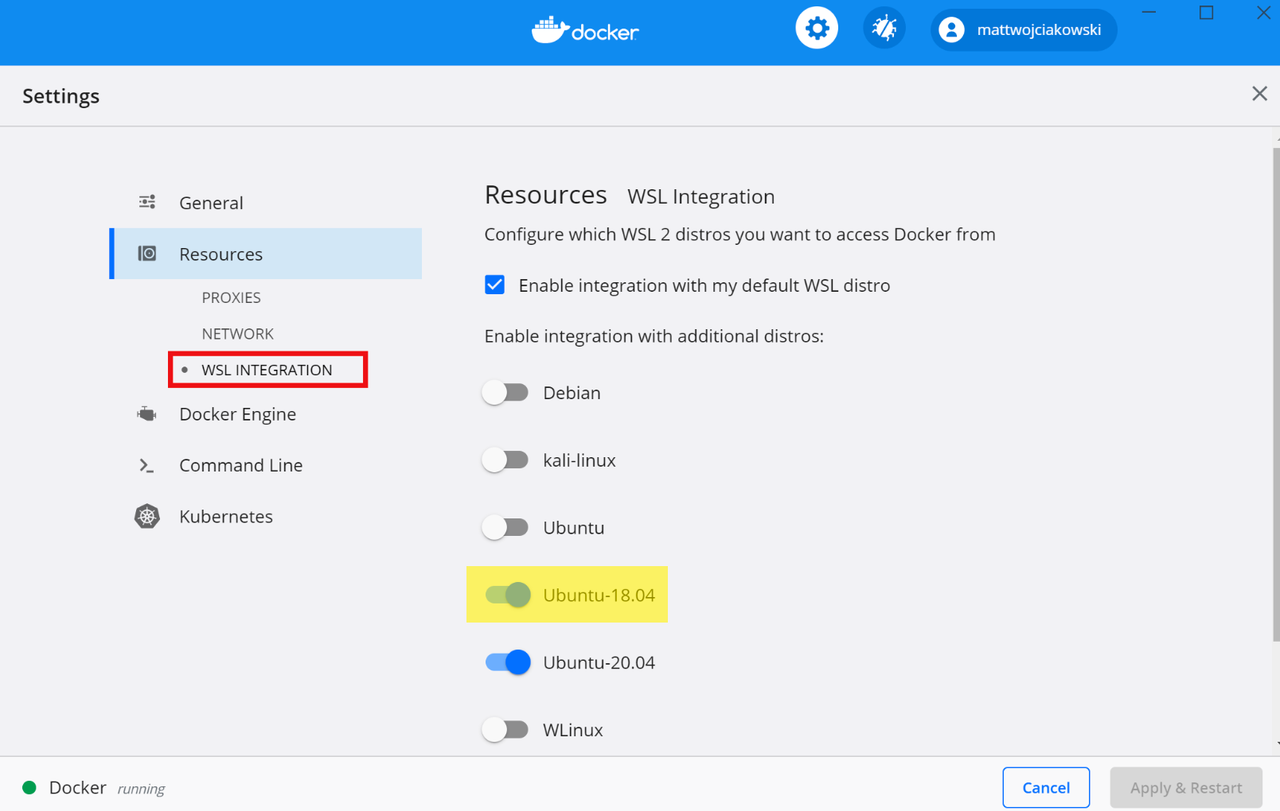 在 Docker Desktop 設定中選取 WSL 2 發行版
如何處理 Milvus 啟動時出現的與卷相關的錯誤提示,內容為「Read config failed 」?
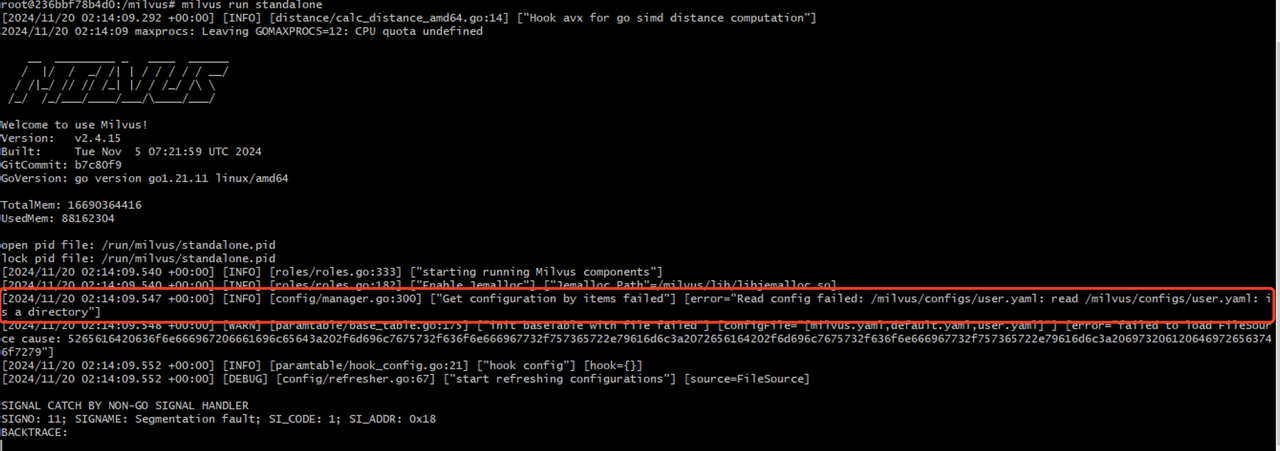 Milvus 啟動時出現「讀取設定失敗」錯誤提示
若要處理 Milvus 啟動時出現的「讀取設定檔失敗(docker exec )」錯誤,您需要檢查掛載至 Milvus 容器中的卷是否正確。若卷已正確掛載至容器中,您可以使用 指令進入容器,並如下所示列出/milvus/configs資料夾:
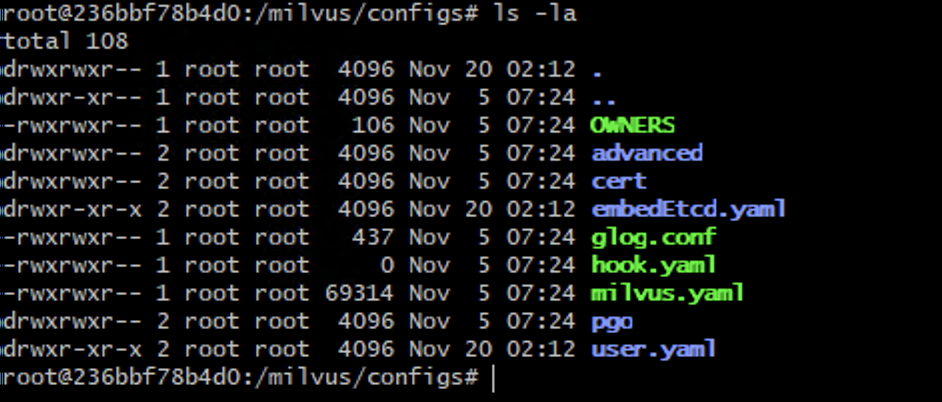 列出 Milvus 設定檔
Storage V3 預設為停用狀態。在使用依賴此功能的服務前,請先啟用它。有關需求與相容性考量,請參閱Storage V3。
下一步
在 Docker 中安裝 Milvus 後,您可以:
參閱《快速入門》以了解 Milvus 的功能。
學習 Milvus 的基本操作:
在雲端部署您的 Milvus 叢集:
探索Milvus WebUI,這是專為 Milvus 可觀察性與管理設計的直覺式網頁介面。
探索Milvus Backup,這是一款用於 Milvus 資料備份的開源工具。
探索Birdwatcher,這是一款用於 Milvus 除錯與動態配置更新的開源工具。
探索Attu,這是一款用於直觀管理 Milvus 的開源圖形使用者介面 (GUI) 工具。

