

البدء السريع مع Attu - واجهة المستخدم على الويب الخاصة بـ Milvus
1. مقدمة
Attu هي أداة إدارة لـ Milvus. تتميز بواجهة مستخدم رسومية (GUI) سهلة الاستخدام، تتيح لك التفاعل بسهولة مع قواعد البيانات الخاصة بك. وببضع نقرات فقط، يمكنك عرض حالة المجموعة الخاصة بك، وإدارة البيانات الوصفية، وإجراء استعلامات البيانات، وغير ذلك الكثير.
المتطلبات
قبل البدء، قم بإعداد ما يلي:
- خادم Milvus قيد التشغيل يمكن لكل من Attu وبيئة Python الخاصة بك الوصول إليه. يستخدم هذا البرنامج التعليمي Milvus Standalone الموجود على
http://localhost:19530، وليس ملف Milvus Lite المحلي.db. - إصدار Attu متوافق مع الخادم الخاص بك. يدعم Attu 3.0 Milvus 2.6.0 والإصدارات الأحدث، بما في ذلك Milvus 3.x؛ استخدم جدول التوافق للخوادم الأقدم.
- بيئة Python بها إصدار PyMilvus متوافق مع الخادم الخاص بك. راجع «تثبيت Milvus Python SDK » و«ملاحظات الإصدار». بالنسبة لإصدار SDK المستخدم في فرع الوثائق هذا، قم بتثبيت التبعيات model extra و progress-bar:
python3 -m pip install "pymilvus[model]==3.0.2" tqdm
تستخدم خطوات إعداد البيانات أيضًا wget و unzip. تقوم وظيفة التضمين بتنزيل نموذجها عند الاستخدام الأول، لذا اسمح بالوصول عبر الشبكة إلى مضيف النموذج أو قم بإعداد ذاكرة التخزين المؤقت للنموذج مسبقًا. توضح لقطات الشاشة سير العمل؛ وقد تختلف التسميات والتخطيطات بين إصدارات Attu.
2. تثبيت تطبيق سطح المكتب
قم بتنزيل إصدار سطح المكتب من Attu من خلال زيارة صفحة إصدارات Attu على GitHub. حدد الإصدار المناسب لنظام التشغيل الخاص بك واتبع خطوات التثبيت.
ملاحظة لنظام macOS (رقاقة سلسلة M):
إذا واجهت الخطأ التالي:
attu.app is damaged and cannot be opened.
قم بتشغيل الأمر التالي في Terminal لتجاوز هذه المشكلة:
sudo xattr -rd com.apple.quarantine /Applications/attu.app
3. الاتصال بـ Milvus
يدعم Attu الاتصال بكل من Milvus Standalone و Zilliz Cloud، مما يوفر مرونة للعمل مع قواعد البيانات المحلية أو المستضافة على السحابة.
لاستخدام Milvus Standalone محليًا:
- ابدأ تشغيل Milvus Standalone باتباع دليل تثبيت Milvus.
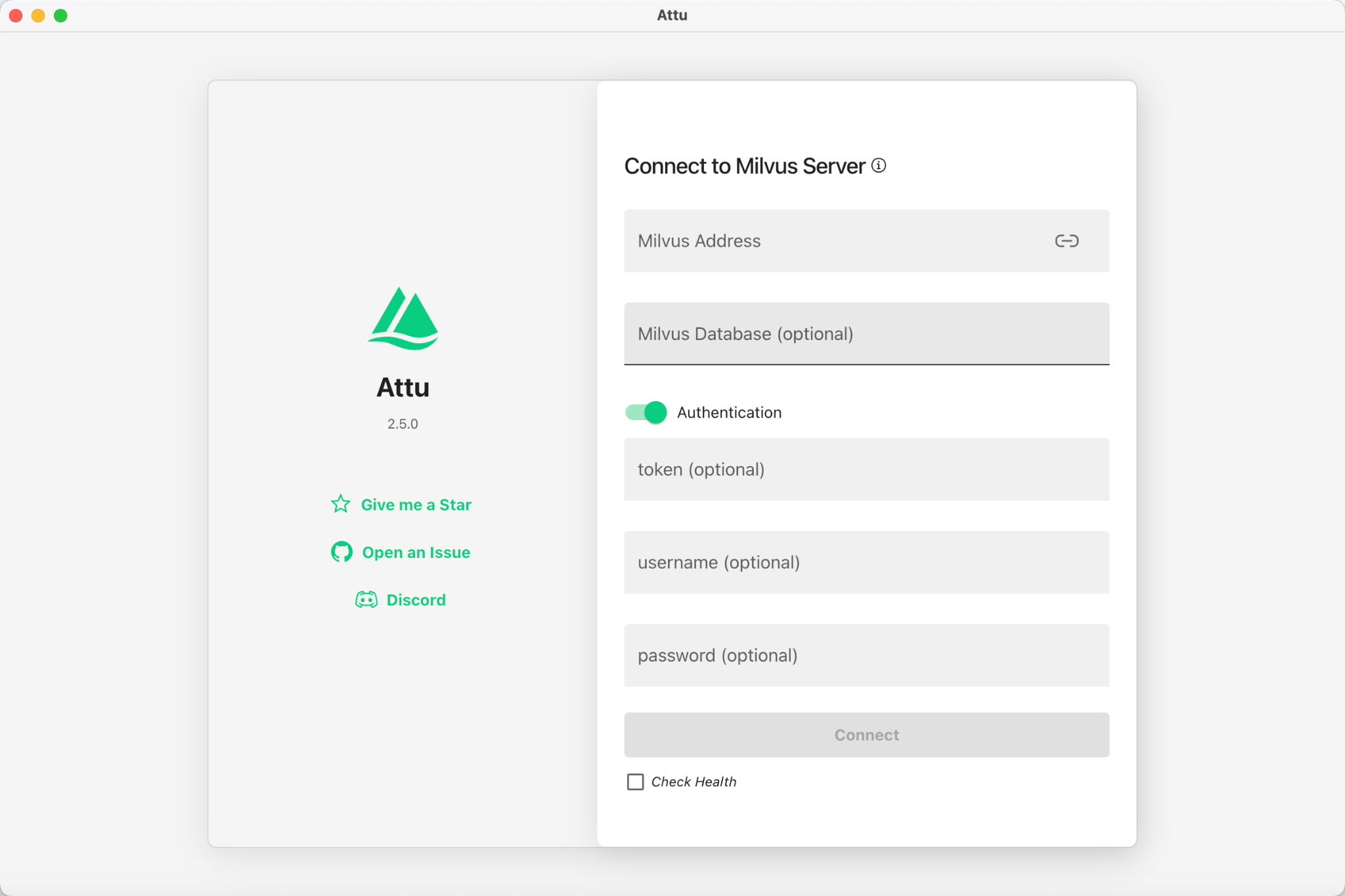
- افتح Attu وأدخل معلومات الاتصال:
- عنوان Milvus: عنوان URI لخادم Milvus Standalone الخاص بك، على سبيل المثال http://localhost:19530
- الإعدادات الاختيارية الأخرى: يمكنك ضبطها وفقًا لتكوينات Milvus الخاصة بك أو تركها على الإعدادات الافتراضية.
- انقر على «Connect» للوصول إلى قاعدة البيانات الخاصة بك.
يمكنك أيضًا الاتصال بـ Milvus المُدار بالكامل على Zilliz Cloud. ما عليك سوى تعيين "
Milvus Address" و"token" على " Public Endpoint" و"API key " لمثيل Zilliz Cloud الخاص بك.
4. تحضير البيانات وإنشاء المجموعة وإدراج البيانات
4.1 إعداد البيانات
نستخدم صفحات الأسئلة الشائعة من أرشيف ثابت لوثائق Milvus 2.4.x كنص نموذجي. الأرشيف عبارة عن مجموعة بيانات استرجاع، وليس إصدار الخادم أو SDK المراد تثبيته.
تنزيل البيانات واستخراجها:
wget https://github.com/milvus-io/milvus-docs/releases/download/v2.4.6-preview/milvus_docs_2.4.x_en.zip
unzip -q milvus_docs_2.4.x_en.zip -d milvus_docs
معالجة ملفات Markdown:
from glob import glob

text_lines = []
for file_path in glob("milvus_docs/en/faq/*.md", recursive=True):
    with open(file_path, "r", encoding="utf-8") as file:
        file_text = file.read()
    text_lines += file_text.split("# ")

if not text_lines:
    raise RuntimeError("No FAQ files found. Check the extracted milvus_docs/en/faq directory.")
4.2 إنشاء التضمينات
تحديد نموذج التضمين لإنشاء تضمينات نصية باستخدام milvus_model. نستخدم نموذج DefaultEmbeddingFunction كمثال، وهو نموذج تضمين خفيف الوزن ومدرب مسبقًا.
from pymilvus import model as milvus_model

embedding_model = milvus_model.DefaultEmbeddingFunction()

# Generate test embedding
test_embedding = embedding_model.encode_queries(["This is a test"])[0]
embedding_dim = len(test_embedding)
print(embedding_dim)
print(test_embedding[:10])
الناتج:
768
[-0.04836066  0.07163023 -0.01130064 -0.03789345 -0.03320649 -0.01318448
 -0.03041712 -0.02269499 -0.02317863 -0.00426028]
4.3 إنشاء مجموعة
قم بتوصيل Python بنفس نقطة نهاية Milvus وقاعدة البيانات التي حددتها في Attu. إذا تم تمكين المصادقة، فقم بتكوين بيانات الاعتماد المقابلة في كلا العميلين. قم بإنشاء مجموعة:
from pymilvus import MilvusClient

# Connect to Milvus Standalone
client = MilvusClient(uri="http://localhost:19530")

collection_name = "attu_tutorial"

# Drop the tutorial collection if it exists so the steps can be rerun from the top.
# Choose a different collection_name if "attu_tutorial" already holds data you want to keep.
if client.has_collection(collection_name):
    client.drop_collection(collection_name)

# Create a new collection
client.create_collection(
    collection_name=collection_name,
    dimension=embedding_dim,
    metric_type="IP",  # Inner product distance
    consistency_level="Bounded",  # Supported values are (`"Strong"`, `"Session"`, `"Bounded"`, `"Eventually"`). See https://milvus.io/docs/tune_consistency.md#Consistency-Level for more details.
)
4.4 إدراج البيانات
قم بالتكرار عبر أسطر النص، وأنشئ عمليات التضمين، وأدخل البيانات في Milvus:
from tqdm import tqdm

data = []
doc_embeddings = embedding_model.encode_documents(text_lines)

for i, line in enumerate(tqdm(text_lines, desc="Creating embeddings")):
    data.append({"id": i, "vector": doc_embeddings[i], "text": line})

client.insert(collection_name=collection_name, data=data)
4.5 تصور البيانات والمخطط
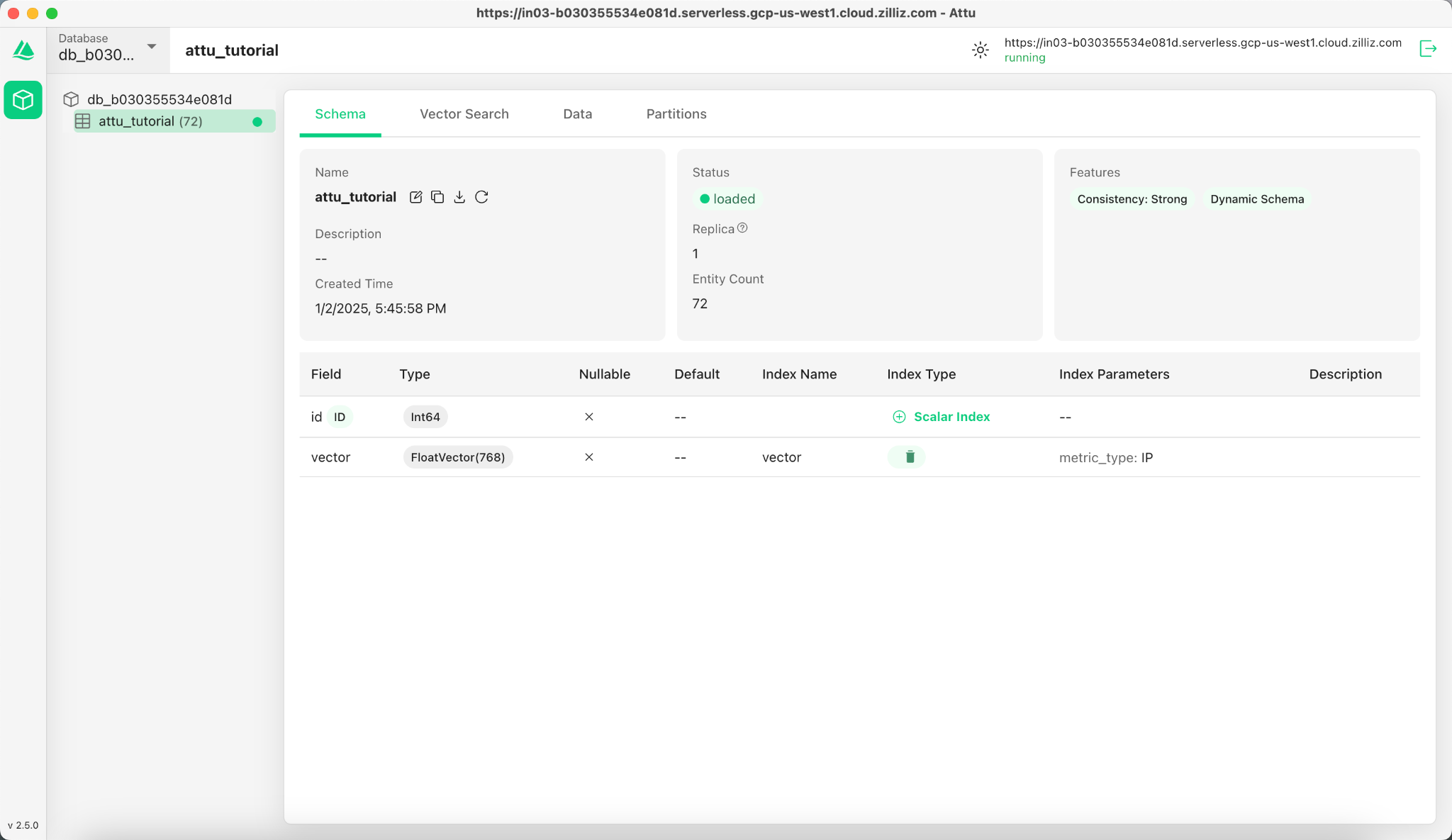
في Attu، قم بتحديث قائمة المجموعات وافتح attu_tutorial. يتضمن مخطط الإعداد السريع مفتاحًا أساسيًا هو id وحقلًا هو vector الذي يكون بعده embedding_dim ، مع مقياس Inner Product (IP). يتم تخزين قيم text في الحقل الديناميكي. انظر إنشاء مجموعة وحقل ديناميكي للاطلاع على خيارات المخطط الصريحة. يعتمد عدد الكيانات على النص النموذجي المستخرج، لذا استخدم عدد الصفوف التي أدخلتها بدلاً من الرقم الموجود في لقطات الشاشة.
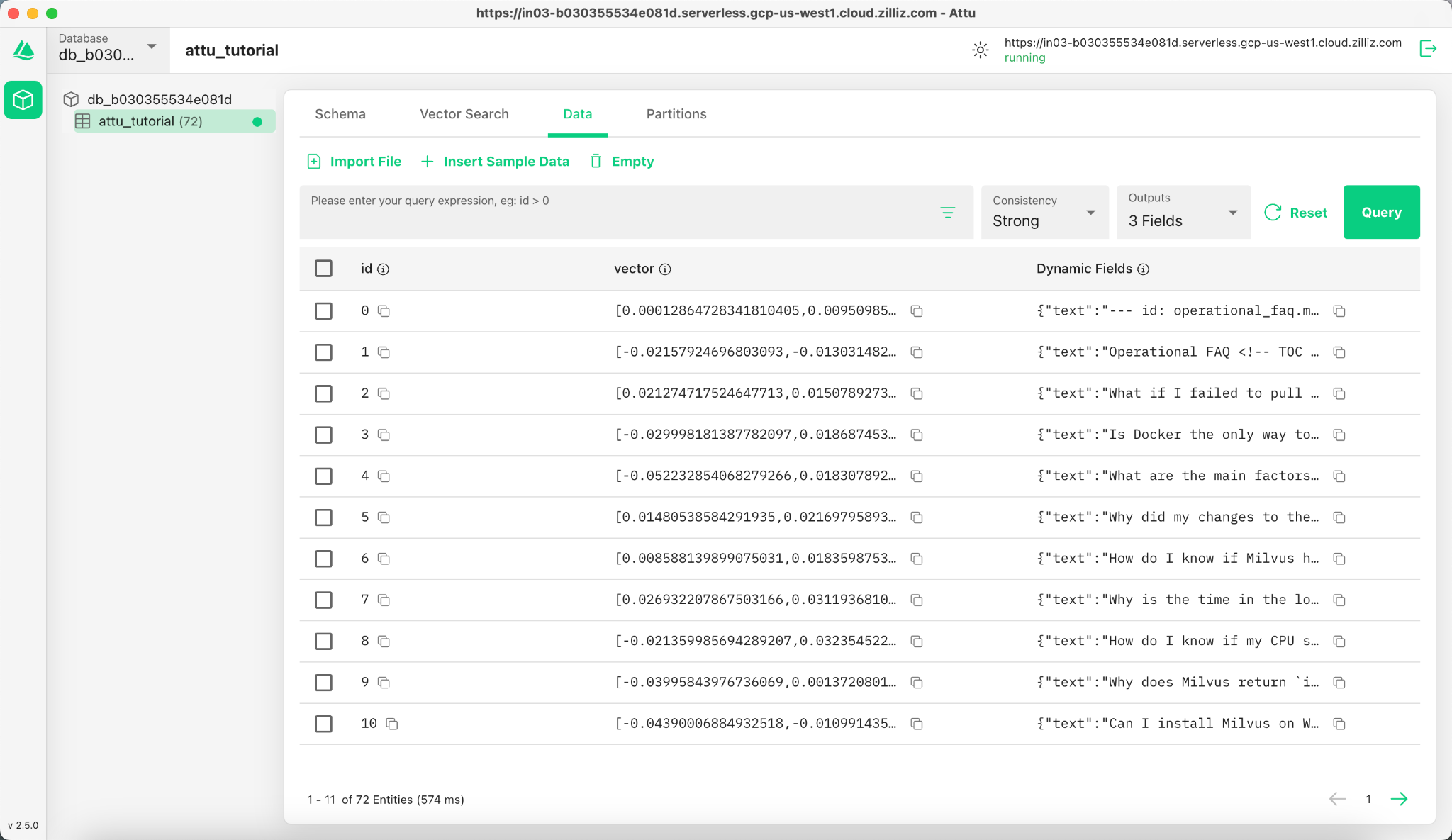
بالإضافة إلى ذلك، يمكننا عرض البيانات التي تم إدخالها، بما في ذلك المعرف (ID) وتضمينات المتجهات والحقول الديناميكية التي تخزن البيانات الوصفية مثل محتوى النص. تدعم الواجهة التصفية والاستعلام بناءً على شروط محددة أو حقول ديناميكية.
5. تصور نتائج البحث والعلاقات
يوفر Attu واجهة قوية لتصور واستكشاف علاقات البيانات. لفحص نقاط البيانات التي تم إدخالها وعلاقات التشابه بينها، اتبع الخطوات التالية:
5.1 إجراء بحث
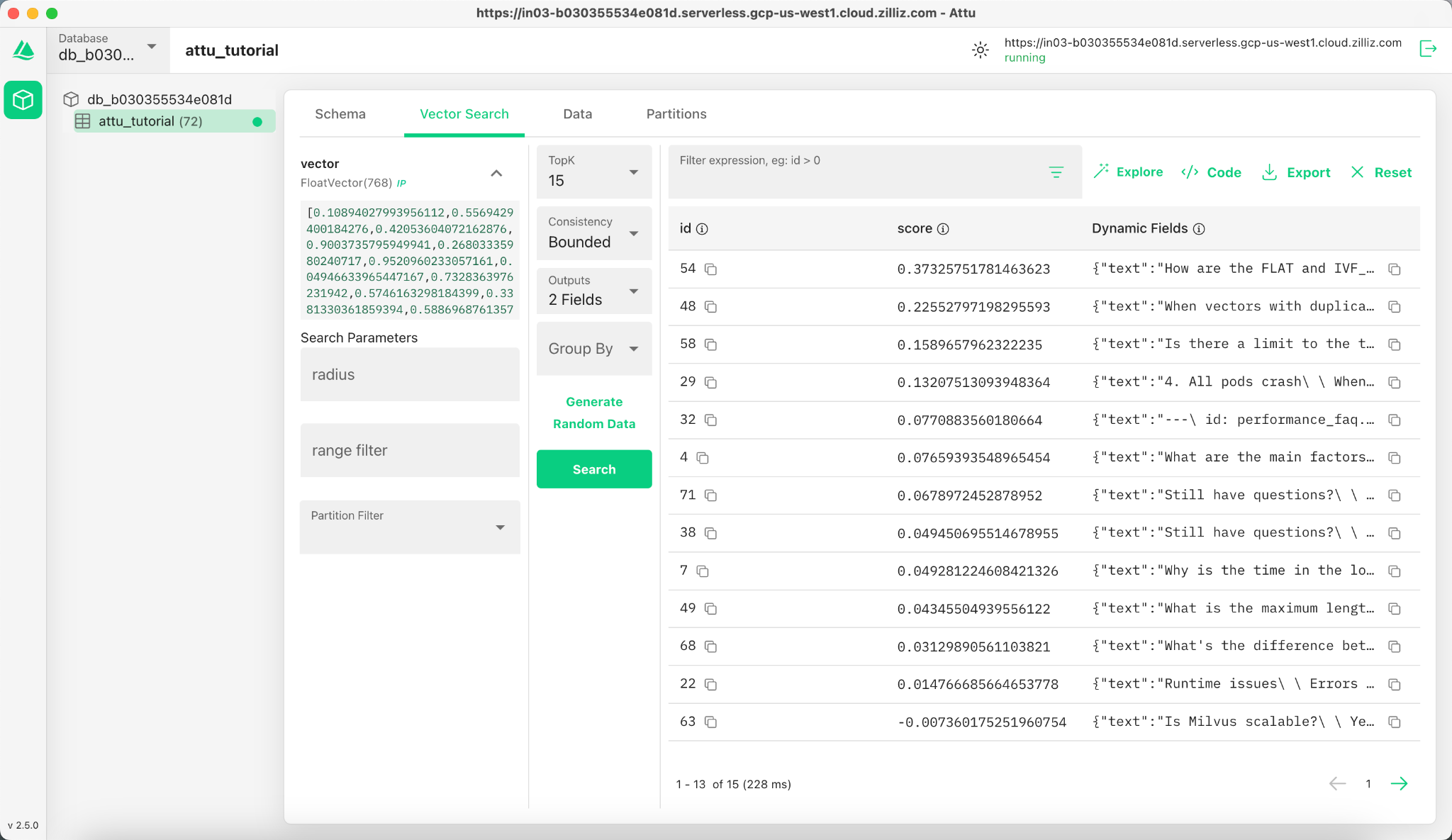
انتقل إلى علامة التبويب «البحث المتجهي» (Vector Search ) في Attu.
- انقر على زر " إنشاء بيانات عشوائية " لإنشاء استعلامات اختبارية.
- انقر على «Search» (بحث) لاسترداد النتائج بناءً على البيانات التي تم إنشاؤها.
يتم عرض النتائج في جدول، يوضح المعرفات ودرجات التشابه والحقول الديناميكية لكل كيان مطابق. تختبر المتجهات العشوائية سير عمل البحث، وليس الصلة الدلالية. للحصول على استعلام نصي ذي مغزى، قم بترميزه باستخدام نفس دالة " embedding_model.encode_queries() " المستخدمة في هذه المجموعة، ثم ابحث باستخدام هذا المتجه. انظر "البحث باستخدام متجه واحد " للاطلاع على مثال بلغة Python.
5.2 استكشاف علاقات البيانات
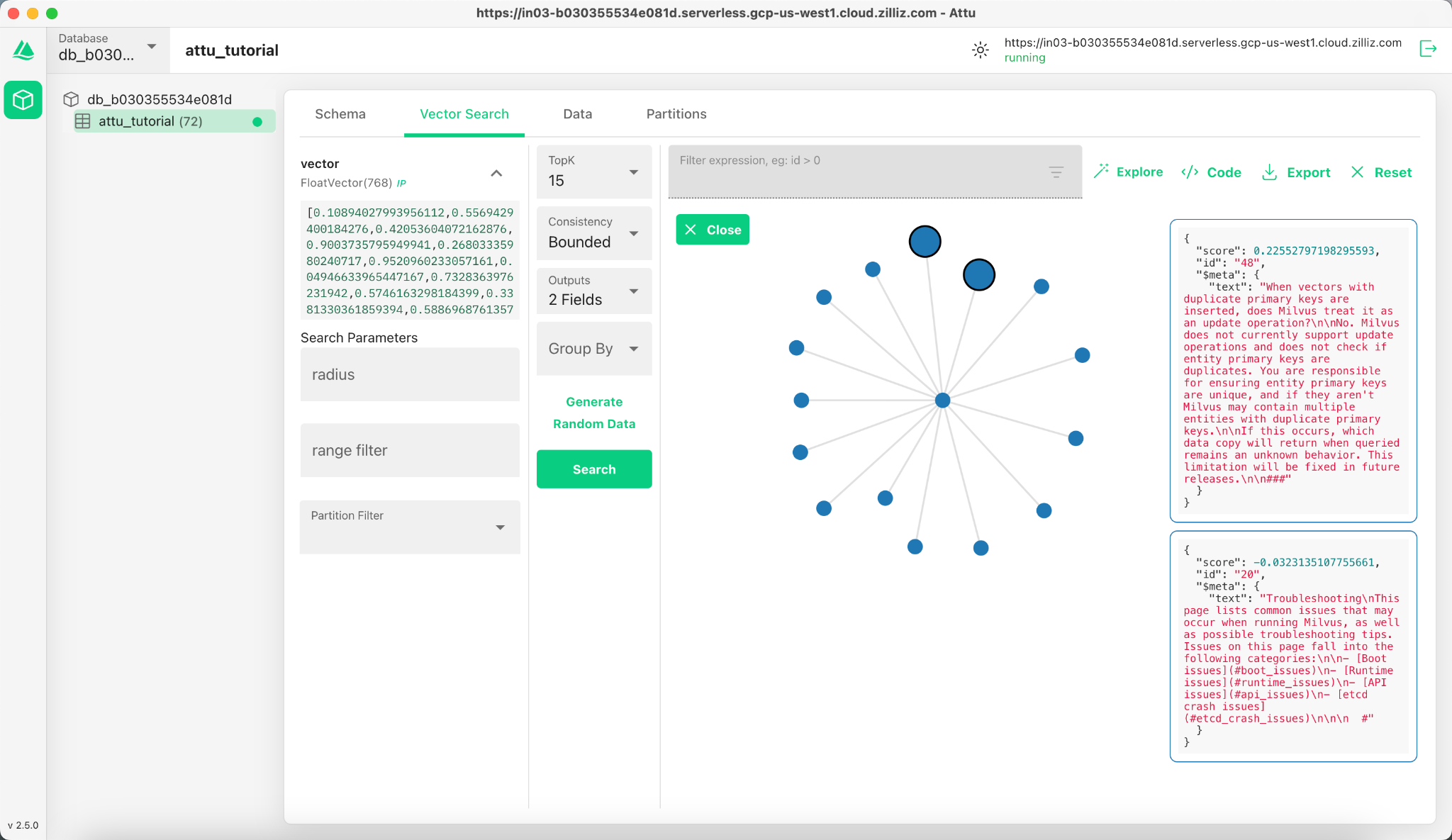
انقر على زر «استكشاف» في لوحة النتائج لتصور العلاقات بين متجه الاستعلام ونتائج البحث في بنية تشبه الرسم البياني المعرفي.
- تمثل العقدة المركزية متجه البحث.
- تمثل العقد المتصلة نتائج البحث، وسيؤدي النقر عليها إلى عرض المعلومات التفصيلية للعقدة المقابلة.
5.3 توسيع الرسم البياني
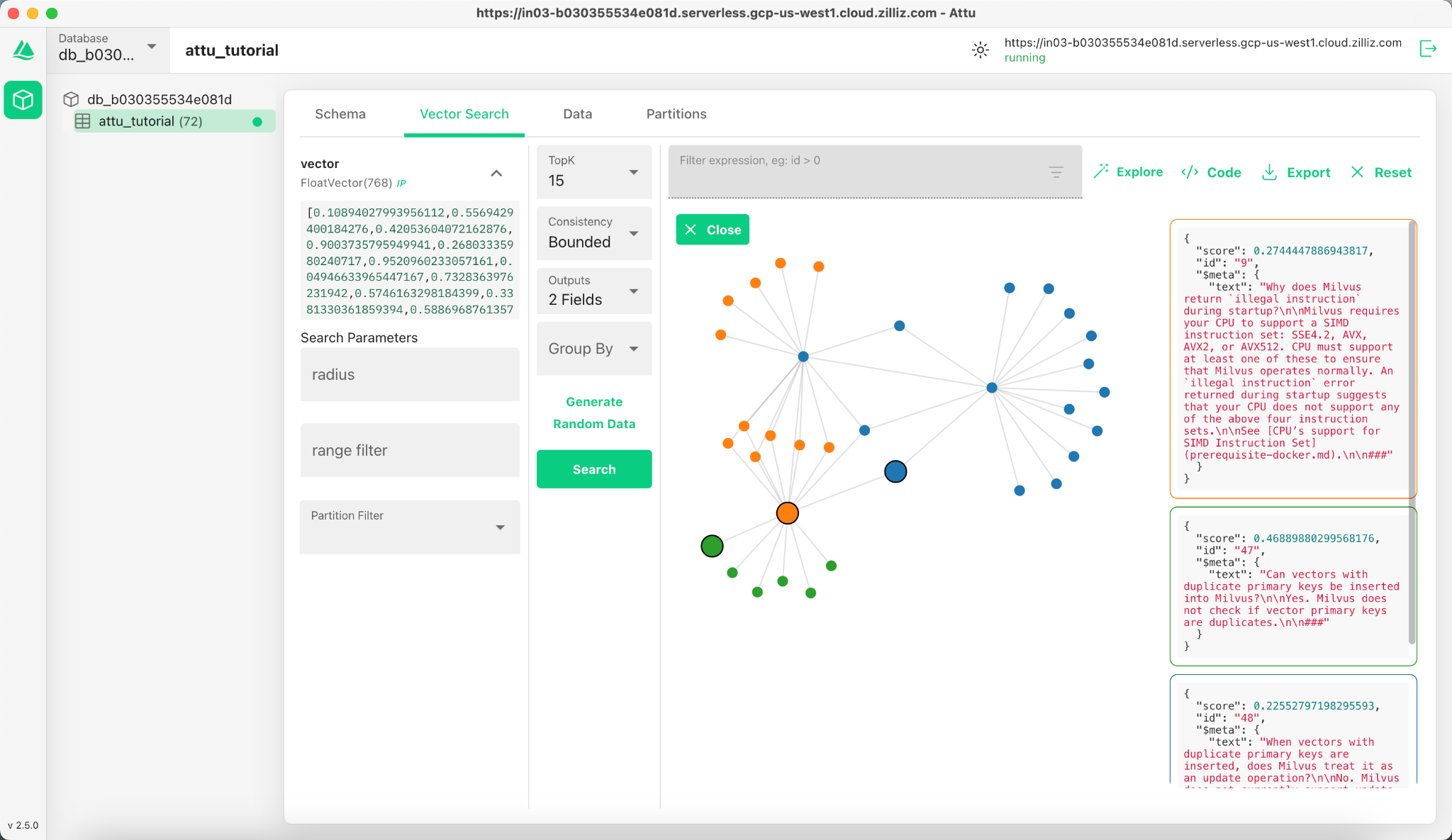
انقر نقرًا مزدوجًا على أي عقدة من نتائج البحث لتوسيع روابطها. يكشف هذا الإجراء عن علاقات إضافية بين العقدة المحددة ونقاط البيانات الأخرى في المجموعة، مما يؤدي إلى إنشاء رسم بياني معرفي أكبر ومترابط.
تتيح هذه العرض الموسع استكشافًا أعمق لكيفية ارتباط نقاط البيانات، استنادًا إلى تشابه المتجهات.
6. الخلاصة
يبسط Attu إدارة البيانات المتجهة المخزنة في Milvus وعرضها بصريًا. بدءًا من إدخال البيانات وصولًا إلى تنفيذ الاستعلامات والاستكشاف التفاعلي، يوفر Attu واجهة سهلة الاستخدام للتعامل مع مهام البحث المتجهة المعقدة. بفضل ميزات مثل دعم المخططات الديناميكية، وعروض البحث الرسومية، وفلاتر الاستعلام المرنة، يمكّن Attu المستخدمين من تحليل مجموعات البيانات الضخمة بفعالية.
من خلال الاستفادة من أدوات الاستكشاف المرئي التي يوفرها Attu، يمكن للمستخدمين فهم بياناتهم بشكل أفضل، وتحديد العلاقات الخفية، واتخاذ قرارات تستند إلى البيانات. ابدأ اليوم في استكشاف مجموعات البيانات الخاصة بك باستخدام Attu وMilvus!
