

Búsqueda híbrida multivectorial
En muchas aplicaciones, un objeto puede buscarse mediante un amplio conjunto de información, como el título y la descripción, o mediante múltiples modalidades, como texto, imágenes y audio. Por ejemplo, un tuit que contenga un fragmento de texto y una imagen deberá aparecer en los resultados de búsqueda si el texto o la imagen coinciden con la semántica de la consulta de búsqueda. La búsqueda híbrida mejora la experiencia de búsqueda al combinar búsquedas en estos diversos campos. Milvus permite esto al facilitar la búsqueda en múltiples campos vectoriales, realizando varias búsquedas de «vecino más cercano aproximado» (ANN) simultáneamente. La búsqueda híbrida multivectorial resulta especialmente útil si se desea buscar tanto en texto como en imágenes, en varios campos de texto que describan el mismo objeto, o en vectores densos y dispersos para mejorar la calidad de la búsqueda.
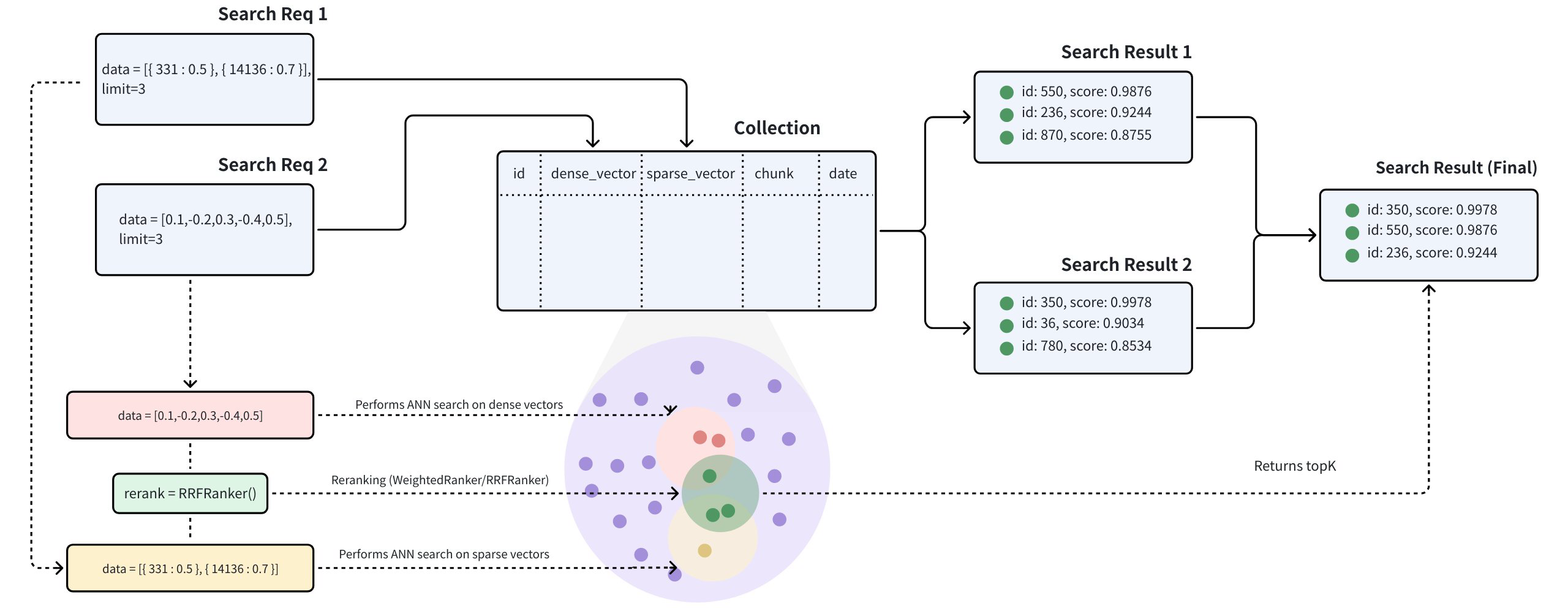 Flujo de trabajo de la búsqueda híbrida
La búsqueda híbrida multivectorial integra diferentes métodos de búsqueda o abarca representaciones de diversas modalidades:
Búsqueda con vectores densos y dispersos: los vectores densos son excelentes para captar relaciones semánticas, mientras que los vectores dispersos son muy eficaces para la coincidencia precisa de palabras clave. La búsqueda híbrida combina estos enfoques para proporcionar tanto una amplia comprensión conceptual como una relevancia exacta de los términos, mejorando así los resultados de la búsqueda. Al aprovechar los puntos fuertes de cada método, la búsqueda híbrida supera las limitaciones de los enfoques individuales, ofreciendo un mejor rendimiento para consultas complejas. Aquí tienes una guía más detallada sobre la recuperación híbrida que combina la búsqueda semántica con la búsqueda de texto completo.
Búsqueda vectorial multimodal: La búsqueda vectorial multimodal es una técnica potente que permite realizar búsquedas en diversos tipos de datos, como texto, imágenes, audio y otros. La principal ventaja de este enfoque es su capacidad para unificar diferentes modalidades en una experiencia de búsqueda fluida y cohesionada. Por ejemplo, en la búsqueda de productos, un usuario podría introducir una consulta de texto para encontrar productos descritos tanto con texto como con imágenes. Al combinar estas modalidades mediante un método de búsqueda híbrida, se puede mejorar la precisión de la búsqueda o enriquecer los resultados de la misma.
Ejemplo
Consideremos un caso de uso real en el que cada producto incluye una descripción de texto y una imagen. Basándonos en los datos disponibles, podemos realizar tres tipos de búsquedas:
Búsqueda semántica de texto: consiste en consultar la descripción textual del producto utilizando vectores densos. Las representaciones de texto se pueden generar mediante modelos como BERT y Transformers o servicios como OpenAI.
Búsqueda de texto completo: en este caso, se consulta la descripción textual del producto mediante una coincidencia de palabras clave con vectores dispersos. Para ello, se pueden utilizar algoritmos como BM25 o modelos de incrustación dispersa como BGE-M3 o SPLADE.
Búsqueda multimodal por imagen: este método consulta la imagen mediante una consulta de texto con vectores densos. Las incrustaciones de imágenes se pueden generar con modelos como CLIP.
Esta guía te guiará a través de un ejemplo de búsqueda híbrida multimodal que combina los métodos de búsqueda anteriores, partiendo de la descripción de texto sin procesar y las incrustaciones de imagen de los productos. Demostraremos cómo almacenar datos multivectoriales y realizar búsquedas híbridas con una estrategia de reordenación.
Crear una colección con múltiples campos vectoriales
El proceso de creación de una colección consta de tres pasos clave: definir el esquema de la colección, configurar los parámetros del índice y crear la colección.
Definir el esquema
Para la búsqueda híbrida multivectorial, debemos definir varios campos vectoriales dentro del esquema de la colección. Para obtener más información sobre los límites del número de campos vectoriales permitidos en una colección, consulta Límites de Zilliz Cloud. No obstante, si es necesario, puedes ajustar la proxy.maxVectorFieldNum para incluir hasta 10 campos vectoriales en una colección, según sea necesario.
Este ejemplo incorpora los siguientes campos en el esquema:
id: Sirve como clave principal para almacenar identificadores de texto. Este campo es de tipo de datosINT64.text: Se utiliza para almacenar contenido textual. Este campo es de tipo de datos «VARCHAR» con una longitud máxima de 1000 bytes. La opción «enable_analyzer» está configurada en «True» para facilitar la búsqueda de texto completo.text_dense: Se utiliza para almacenar vectores densos de los textos. Este campo es de tipo de datos «FLOAT_VECTOR» con una dimensión vectorial de 768.text_sparse: Se utiliza para almacenar vectores dispersos de los textos. Este campo es de tipo de datosSPARSE_FLOAT_VECTOR.image_dense: Se utiliza para almacenar vectores densos de las imágenes de los productos. Este campo es de tipo de datos «FLOAT_VECTOR» con una dimensión vectorial de 512.
Dado que utilizaremos el algoritmo BM25 integrado para realizar una búsqueda de texto completo en el campo de texto, es necesario añadir el campo « Function » de Milvus al esquema. Para obtener más detalles, consulta Búsqueda de texto completo.
from pymilvus import (
    MilvusClient, DataType, Function, FunctionType
)

client = MilvusClient(
    uri="http://localhost:19530",
    token="root:Milvus"
)

# Init schema with auto_id disabled
schema = client.create_schema(auto_id=False)

# Add fields to schema
schema.add_field(field_name="id", datatype=DataType.INT64, is_primary=True, description="product id")
schema.add_field(field_name="text", datatype=DataType.VARCHAR, max_length=1000, enable_analyzer=True, description="raw text of product description")
schema.add_field(field_name="text_dense", datatype=DataType.FLOAT_VECTOR, dim=768, description="text dense embedding")
schema.add_field(field_name="text_sparse", datatype=DataType.SPARSE_FLOAT_VECTOR, description="text sparse embedding auto-generated by the built-in BM25 function")
schema.add_field(field_name="image_dense", datatype=DataType.FLOAT_VECTOR, dim=512, description="image dense embedding")

# Add function to schema
bm25_function = Function(
    name="text_bm25_emb",
    input_field_names=["text"],
    output_field_names=["text_sparse"],
    function_type=FunctionType.BM25,
)
schema.add_function(bm25_function)
import io.milvus.v2.client.ConnectConfig;
import io.milvus.v2.client.MilvusClientV2;
import io.milvus.v2.common.DataType;
import io.milvus.common.clientenum.FunctionType;
import io.milvus.v2.service.collection.request.AddFieldReq;
import io.milvus.v2.service.collection.request.CreateCollectionReq;
import io.milvus.v2.service.collection.request.CreateCollectionReq.Function;

import java.util.*;

MilvusClientV2 client = new MilvusClientV2(ConnectConfig.builder()
        .uri("http://localhost:19530")
        .token("root:Milvus")
        .build());

CreateCollectionReq.CollectionSchema schema = client.createSchema();

schema.addField(AddFieldReq.builder()
        .fieldName("id")
        .dataType(DataType.Int64)
        .isPrimaryKey(true)
        .autoID(false)
        .build());

schema.addField(AddFieldReq.builder()
        .fieldName("text")
        .dataType(DataType.VarChar)
        .maxLength(1000)
        .enableAnalyzer(true)
        .build());

schema.addField(AddFieldReq.builder()
        .fieldName("text_dense")
        .dataType(DataType.FloatVector)
        .dimension(768)
        .build());

schema.addField(AddFieldReq.builder()
        .fieldName("text_sparse")
        .dataType(DataType.SparseFloatVector)
        .build());

schema.addField(AddFieldReq.builder()
        .fieldName("image_dense")
        .dataType(DataType.FloatVector)
        .dimension(512)
        .build());

schema.addFunction(Function.builder()
        .functionType(FunctionType.BM25)
        .name("text_bm25_emb")
        .inputFieldNames(Collections.singletonList("text"))
        .outputFieldNames(Collections.singletonList("text_sparse"))
        .build());
import (
    "context"
    "fmt"

    "github.com/milvus-io/milvus/client/v2/column"
    "github.com/milvus-io/milvus/client/v2/entity"
    "github.com/milvus-io/milvus/client/v2/index"
    "github.com/milvus-io/milvus/client/v2/milvusclient"
)

ctx, cancel := context.WithCancel(context.Background())
defer cancel()

milvusAddr := "localhost:19530"
client, err := milvusclient.New(ctx, &milvusclient.ClientConfig{
    Address: milvusAddr,
})
if err != nil {
    fmt.Println(err.Error())
    // handle error
}
defer client.Close(ctx)

function := entity.NewFunction().
    WithName("text_bm25_emb").
    WithInputFields("text").
    WithOutputFields("text_sparse").
    WithType(entity.FunctionTypeBM25)

schema := entity.NewSchema()

schema.WithField(entity.NewField().
    WithName("id").
    WithDataType(entity.FieldTypeInt64).
    WithIsPrimaryKey(true),
).WithField(entity.NewField().
    WithName("text").
    WithDataType(entity.FieldTypeVarChar).
    WithEnableAnalyzer(true).
    WithMaxLength(1000),
).WithField(entity.NewField().
    WithName("text_dense").
    WithDataType(entity.FieldTypeFloatVector).
    WithDim(768),
).WithField(entity.NewField().
    WithName("text_sparse").
    WithDataType(entity.FieldTypeSparseVector),
).WithField(entity.NewField().
    WithName("image_dense").
    WithDataType(entity.FieldTypeFloatVector).
    WithDim(512),
).WithFunction(function)
import { MilvusClient, DataType } from "@zilliz/milvus2-sdk-node";

const address = "http://localhost:19530";
const token = "root:Milvus";
const client = new MilvusClient({address, token});

// Define fields
const fields = [
    {
        name: "id",
        data_type: DataType.Int64,
        is_primary_key: true,
        auto_id: false
    },
    {
        name: "text",
        data_type: DataType.VarChar,
        max_length: 1000,
        enable_match: true
    },
    {
        name: "text_dense",
        data_type: DataType.FloatVector,
        dim: 768
    },
    {
        name: "text_sparse",
        data_type: DataType.SPARSE_FLOAT_VECTOR
    },
    {
        name: "image_dense",
        data_type: DataType.FloatVector,
        dim: 512
    }
];

// define function
const functions = [
    {
      name: "text_bm25_emb",
      description: "text bm25 function",
      type: FunctionType.BM25,
      input_field_names: ["text"],
      output_field_names: ["text_sparse"],
      params: {},
    },
];
export bm25Function='{
    "name": "text_bm25_emb",
    "type": "BM25",
    "inputFieldNames": ["text"],
    "outputFieldNames": ["text_sparse"],
    "params": {}
}'

export schema='{
        "autoId": false,
        "functions": [$bm25Function],
        "fields": [
            {
                "fieldName": "id",
                "dataType": "Int64",
                "isPrimary": true
            },
            {
                "fieldName": "text",
                "dataType": "VarChar",
                "elementTypeParams": {
                    "max_length": 1000,
                    "enable_analyzer": true
                }
            },
            {
                "fieldName": "text_dense",
                "dataType": "FloatVector",
                "elementTypeParams": {
                    "dim": "768"
                }
            },
            {
                "fieldName": "text_sparse",
                "dataType": "SparseFloatVector"
            },
            {
                "fieldName": "image_dense",
                "dataType": "FloatVector",
                "elementTypeParams": {
                    "dim": "512"
                }
            }
        ]
    }'
Crear índice
Tras definir el esquema de la colección, el siguiente paso es configurar los índices vectoriales y especificar las métricas de similitud. En el ejemplo dado:
text_dense_index: se crea un índice de tipo «AUTOINDEX» con el tipo de métrica «IP» para el campo de texto de vector denso.text_sparse_index: se utiliza un índice de tipo «SPARSE_INVERTED_INDEX» con el tipo de métrica «BM25» para el campo vectorial de texto disperso.image_dense_index: se crea un índice de tipo «AUTOINDEX» con el tipo de métrica «IP» para el campo vectorial de imagen denso.
Puede elegir otros tipos de índice según sea necesario para adaptarse mejor a sus necesidades y tipos de datos. Para obtener más información sobre los tipos de índice compatibles, consulte la documentación sobre los tipos de índice disponibles.
# Prepare index parameters
index_params = client.prepare_index_params()

# Add indexes
index_params.add_index(
    field_name="text_dense",
    index_name="text_dense_index",
    index_type="AUTOINDEX",
    metric_type="IP"
)

index_params.add_index(
    field_name="text_sparse",
    index_name="text_sparse_index",
    index_type="SPARSE_INVERTED_INDEX",
    metric_type="BM25",
    params={"inverted_index_algo": "DAAT_MAXSCORE"}, # or "DAAT_WAND" or "TAAT_NAIVE"
)

index_params.add_index(
    field_name="image_dense",
    index_name="image_dense_index",
    index_type="AUTOINDEX",
    metric_type="IP"
)
import io.milvus.v2.common.IndexParam;
import java.util.*;

Map<String, Object> denseParams = new HashMap<>();

IndexParam indexParamForTextDense = IndexParam.builder()
        .fieldName("text_dense")
        .indexName("text_dense_index")
        .indexType(IndexParam.IndexType.AUTOINDEX)
        .metricType(IndexParam.MetricType.IP)
        .build();

Map<String, Object> sparseParams = new HashMap<>();
sparseParams.put("inverted_index_algo": "DAAT_MAXSCORE");
IndexParam indexParamForTextSparse = IndexParam.builder()
        .fieldName("text_sparse")
        .indexName("text_sparse_index")
        .indexType(IndexParam.IndexType.SPARSE_INVERTED_INDEX)
        .metricType(IndexParam.MetricType.BM25)
        .extraParams(sparseParams)
        .build();

IndexParam indexParamForImageDense = IndexParam.builder()
        .fieldName("image_dense")
        .indexName("image_dense_index")
        .indexType(IndexParam.IndexType.AUTOINDEX)
        .metricType(IndexParam.MetricType.IP)
        .build();

List<IndexParam> indexParams = new ArrayList<>();
indexParams.add(indexParamForTextDense);
indexParams.add(indexParamForTextSparse);
indexParams.add(indexParamForImageDense);
indexOption1 := milvusclient.NewCreateIndexOption("my_collection", "text_dense",
    index.NewAutoIndex(index.MetricType(entity.IP)))
indexOption2 := milvusclient.NewCreateIndexOption("my_collection", "text_sparse",
    index.NewSparseInvertedIndex(entity.BM25, 0.2))
indexOption3 := milvusclient.NewCreateIndexOption("my_collection", "image_dense",
    index.NewAutoIndex(index.MetricType(entity.IP)))
)
const index_params = [{
    field_name: "text_dense",
    index_name: "text_dense_index",
    index_type: "AUTOINDEX",
    metric_type: "IP"
},{
    field_name: "text_sparse",
    index_name: "text_sparse_index",
    index_type: "IndexType.SPARSE_INVERTED_INDEX",
    metric_type: "BM25",
    params: {
      inverted_index_algo: "DAAT_MAXSCORE",
    }
},{
    field_name: "image_dense",
    index_name: "image_dense_index",
    index_type: "AUTOINDEX",
    metric_type: "IP"
}]
export indexParams='[
        {
            "fieldName": "text_dense",
            "metricType": "IP",
            "indexName": "text_dense_index",
            "indexType":"AUTOINDEX"
        },
        {
            "fieldName": "text_sparse",
            "metricType": "BM25",
            "indexName": "text_sparse_index",
            "indexType": "SPARSE_INVERTED_INDEX",
            "params":{"inverted_index_algo": "DAAT_MAXSCORE"}
        },
        {
            "fieldName": "image_dense",
            "metricType": "IP",
            "indexName": "image_dense_index",
            "indexType":"AUTOINDEX"
        }
    ]'
Crear colección
Crea una colección denominada « demo » con el esquema de colección y los índices configurados en los dos pasos anteriores.
client.create_collection(
    collection_name="my_collection",
    schema=schema,
    index_params=index_params
)
CreateCollectionReq createCollectionReq = CreateCollectionReq.builder()
        .collectionName("my_collection")
        .collectionSchema(schema)
        .indexParams(indexParams)
        .build();
client.createCollection(createCollectionReq);
err = client.CreateCollection(ctx,
    milvusclient.NewCreateCollectionOption("my_collection", schema).
        WithIndexOptions(indexOption1, indexOption2))
if err != nil {
    fmt.Println(err.Error())
    // handle error
}
res = await client.createCollection({
    collection_name: "my_collection",
    fields: fields,
    index_params: index_params,
})
export CLUSTER_ENDPOINT="http://localhost:19530"
export TOKEN="root:Milvus"

curl --request POST \
--url "${CLUSTER_ENDPOINT}/v2/vectordb/collections/create" \
--header "Authorization: Bearer ${TOKEN}" \
--header "Content-Type: application/json" \
--header "Request-Timeout: 10" \
-d "{
    \"collectionName\": \"my_collection\",
    \"schema\": $schema,
    \"indexParams\": $indexParams
}"
Insertar datos
En esta sección se insertan datos en la colección « my_collection » según el esquema definido anteriormente. Durante la inserción, asegúrate de que todos los campos, excepto aquellos con valores generados automáticamente, contengan datos en el formato correcto. En este ejemplo:
id: un entero que representa el ID del productotext: una cadena que contiene la descripción del productotext_dense: una lista de 768 valores de coma flotante que representan la incrustación densa de la descripción del textoimage_dense: una lista de 512 valores de coma flotante que representan la incrustación densa de la imagen del producto
Puedes utilizar el mismo modelo o modelos diferentes para generar incrustaciones densas para cada campo. En este ejemplo, las dos incrustaciones densas tienen dimensiones diferentes, lo que sugiere que fueron generadas por modelos distintos. Cuando definas cada búsqueda más adelante, asegúrate de utilizar el modelo correspondiente para generar la incrustación de consulta adecuada.
Dado que este ejemplo utiliza la función integrada BM25 para generar incrustaciones dispersas a partir del campo de texto, no es necesario proporcionar vectores dispersos manualmente. Sin embargo, si decides no utilizar BM25, deberás precalcular y proporcionar tú mismo las incrustaciones dispersas.
import random

# Generate example vectors
def generate_dense_vector(dim):
    return [random.random() for _ in range(dim)]

data=[
    {
        "id": 0,
        "text": "Red cotton t-shirt with round neck",
        "text_dense": generate_dense_vector(768),
        "image_dense": generate_dense_vector(512)
    },
    {
        "id": 1,
        "text": "Wireless noise-cancelling over-ear headphones",
        "text_dense": generate_dense_vector(768),
        "image_dense": generate_dense_vector(512)
    },
    {
        "id": 2,
        "text": "Stainless steel water bottle, 500ml",
        "text_dense": generate_dense_vector(768),
        "image_dense": generate_dense_vector(512)
    }
]

res = client.insert(
    collection_name="my_collection",
    data=data
)
import com.google.gson.Gson;
import com.google.gson.JsonObject;
import io.milvus.v2.service.vector.request.InsertReq;

Gson gson = new Gson();
JsonObject row1 = new JsonObject();
row1.addProperty("id", 0);
row1.addProperty("text", "Red cotton t-shirt with round neck");
row1.add("text_dense", gson.toJsonTree(text_dense1));
row1.add("image_dense", gson.toJsonTree(image_dense));

JsonObject row2 = new JsonObject();
row2.addProperty("id", 1);
row2.addProperty("text", "Wireless noise-cancelling over-ear headphones");
row2.add("text_dense", gson.toJsonTree(text_dense2));
row2.add("image_dense", gson.toJsonTree(image_dense2));

JsonObject row3 = new JsonObject();
row3.addProperty("id", 2);
row3.addProperty("text", "Stainless steel water bottle, 500ml");
row3.add("text_dense", gson.toJsonTree(dense3));
row3.add("image_dense", gson.toJsonTree(sparse3));

List<JsonObject> data = Arrays.asList(row1, row2, row3);
InsertReq insertReq = InsertReq.builder()
        .collectionName("my_collection")
        .data(data)
        .build();

InsertResp insertResp = client.insert(insertReq);
_, err = client.Insert(ctx, milvusclient.NewColumnBasedInsertOption("my_collection").
    WithInt64Column("id", []int64{0, 1, 2}).
    WithVarcharColumn("text", []string{
        "Red cotton t-shirt with round neck",
        "Wireless noise-cancelling over-ear headphones",
        "Stainless steel water bottle, 500ml",
    }).
    WithFloatVectorColumn("text_dense", 768, [][]float32{
        {0.3580376395471989, -0.6023495712049978, 0.18414012509913835, ...},
        {0.19886812562848388, 0.06023560599112088, 0.6976963061752597, ...},
        {0.43742130801983836, -0.5597502546264526, 0.6457887650909682, ...},
    }).
    WithFloatVectorColumn("image_dense", 512, [][]float32{
        {0.6366019600530924, -0.09323198122475052, ...},
        {0.6414180010301553, 0.8976979978567611, ...},
        {-0.6901259768402174, 0.6100500332193755, ...},
    }).
if err != nil {
    fmt.Println(err.Error())
    // handle err
}
const { MilvusClient, DataType } = require("@zilliz/milvus2-sdk-node")

var data = [
    {id: 0, text: "Red cotton t-shirt with round neck" , text_dense: [0.3580376395471989, -0.6023495712049978, 0.18414012509913835, ...], image_dense: [0.6366019600530924, -0.09323198122475052, ...]},
    {id: 1, text: "Wireless noise-cancelling over-ear headphones" , text_dense: [0.19886812562848388, 0.06023560599112088, 0.6976963061752597, ...], image_dense: [0.6414180010301553, 0.8976979978567611, ...]},
    {id: 2, text: "Stainless steel water bottle, 500ml" , text_dense: [0.43742130801983836, -0.5597502546264526, 0.6457887650909682, ...], image_dense: [-0.6901259768402174, 0.6100500332193755, ...]}
]

var res = await client.insert({
    collection_name: "my_collection",
    data: data,
})
curl --request POST \
--url "${CLUSTER_ENDPOINT}/v2/vectordb/entities/insert" \
--header "Authorization: Bearer ${TOKEN}" \
--header "Content-Type: application/json" \
--header "Request-Timeout: 10" \
-d '{
    "data": [
        {"id": 0, "text": "Red cotton t-shirt with round neck" , "text_dense": [0.3580376395471989, -0.6023495712049978, 0.18414012509913835, ...], "image_dense": [0.6366019600530924, -0.09323198122475052, ...]},
        {"id": 1, "text": "Wireless noise-cancelling over-ear headphones" , "text_dense": [0.19886812562848388, 0.06023560599112088, 0.6976963061752597, ...], "image_dense": [0.6414180010301553, 0.8976979978567611, ...]},
        {"id": 2, "text": "Stainless steel water bottle, 500ml" , "text_dense": [0.43742130801983836, -0.5597502546264526, 0.6457887650909682, ...], "image_dense": [-0.6901259768402174, 0.6100500332193755, ...]}
    ],
    "collectionName": "my_collection"
}'
Realizar una búsqueda híbrida
Paso 1: Crear varias instancias de AnnSearchRequest
La búsqueda híbrida se implementa creando varias instancias de ` AnnSearchRequest ` en la función ` hybrid_search() `, donde cada ` AnnSearchRequest ` representa una solicitud de búsqueda ANN básica para un campo vectorial específico. Por lo tanto, antes de realizar una búsqueda híbrida, es necesario crear una ` AnnSearchRequest ` para cada campo vectorial.
Además, al configurar el parámetro expr en un AnnSearchRequest, puede establecer las condiciones de filtrado para su búsqueda híbrida. Consulte «Búsqueda filtrada » y «Explicación del filtrado».
En la búsqueda híbrida, cada AnnSearchRequest solo admite un conjunto de datos de consulta.
Para demostrar las capacidades de diversos campos vectoriales de búsqueda, construiremos tres solicitudes de búsqueda de « AnnSearchRequest » utilizando una consulta de ejemplo. También utilizaremos sus vectores densos precalculados para este proceso. Las solicitudes de búsqueda se centrarán en los siguientes campos vectoriales:
text_densepara la búsqueda semántica de texto, lo que permite la comprensión contextual y la recuperación basada en el significado, en lugar de la coincidencia directa de palabras clave;text_sparsepara la búsqueda de texto completo o la coincidencia de palabras clave, centrándose en coincidencias exactas de palabras o frases dentro del texto.image_densepara la búsqueda multimodal de texto a imagen, con el fin de recuperar imágenes de productos relevantes basadas en el contenido semántico de la consulta.
from pymilvus import AnnSearchRequest

query_text = "white headphones, quiet and comfortable"
query_dense_vector = generate_dense_vector(768)
query_multimodal_vector = generate_dense_vector(512)

# text semantic search (dense)
search_param_1 = {
    "data": [query_dense_vector],
    "anns_field": "text_dense",
    "param": {"nprobe": 10},
    "limit": 2
}
request_1 = AnnSearchRequest(**search_param_1)

# full-text search (sparse)
search_param_2 = {
    "data": [query_text],
    "anns_field": "text_sparse",
    "limit": 2
}
request_2 = AnnSearchRequest(**search_param_2)

# text-to-image search (multimodal)
search_param_3 = {
    "data": [query_multimodal_vector],
    "anns_field": "image_dense",
    "param": {"nprobe": 10},
    "limit": 2
}
request_3 = AnnSearchRequest(**search_param_3)

reqs = [request_1, request_2, request_3]
import io.milvus.v2.service.vector.request.AnnSearchReq;
import io.milvus.v2.service.vector.request.data.BaseVector;
import io.milvus.v2.service.vector.request.data.FloatVec;
import io.milvus.v2.service.vector.request.data.SparseFloatVec;
import io.milvus.v2.service.vector.request.data.EmbeddedText;

float[] queryDense = new float[]{-0.0475336798f,  0.0521207601f,  0.0904406682f, ...};
float[] queryMultimodal = new float[]{0.0158298651f, 0.5264158340f, ...}

List<BaseVector> queryTexts = Collections.singletonList(new EmbeddedText("white headphones, quiet and comfortable");)
List<BaseVector> queryDenseVectors = Collections.singletonList(new FloatVec(queryDense));
List<BaseVector> queryMultimodalVectors = Collections.singletonList(new FloatVec(queryMultimodal));

List<AnnSearchReq> searchRequests = new ArrayList<>();
searchRequests.add(AnnSearchReq.builder()
        .vectorFieldName("text_dense")
        .vectors(queryDenseVectors)
        .params("{\"nprobe\": 10}")
        .topK(2)
        .build());
searchRequests.add(AnnSearchReq.builder()
        .vectorFieldName("text_sparse")
        .vectors(queryTexts)
        .topK(2)
        .build());
searchRequests.add(AnnSearchReq.builder()
        .vectorFieldName("image_dense")
        .vectors(queryMultimodalVectors)
        .params("{\"nprobe\": 10}")
        .topK(2)
        .build());
queryText := entity.Text({"white headphones, quiet and comfortable"})
queryVector := []float32{0.3580376395471989, -0.6023495712049978, 0.18414012509913835, ...}
queryMultimodalVector := []float32{0.015829865178701663, 0.5264158340734488, ...}

request1 := milvusclient.NewAnnRequest("text_dense", 2, entity.FloatVector(queryVector)).
    WithAnnParam(index.NewIvfAnnParam(10))

annParam := index.NewSparseAnnParam()
annParam.WithDropRatio(0.2)
request2 := milvusclient.NewAnnRequest("text_sparse", 2, queryText).
    WithAnnParam(annParam)

request3 := milvusclient.NewAnnRequest("image_dense", 2, entity.FloatVector(queryMultimodalVector)).
    WithAnnParam(index.NewIvfAnnParam(10))
const query_text = "white headphones, quiet and comfortable"
const query_vector = [0.3580376395471989, -0.6023495712049978, 0.18414012509913835, ...]
const query_multimodal_vector = [0.015829865178701663, 0.5264158340734488, ...]

const search_param_1 = {
    "data": query_vector,
    "anns_field": "text_dense",
    "param": {"nprobe": 10},
    "limit": 2
}

const search_param_2 = {
    "data": query_text,
    "anns_field": "text_sparse",
    "limit": 2
}

const search_param_3 = {
    "data": query_multimodal_vector,
    "anns_field": "image_dense",
    "param": {"nprobe": 10},
    "limit": 2
}
export req='[
    {
        "data": [[0.3580376395471989, -0.6023495712049978, 0.18414012509913835, ...]],
        "annsField": "text_dense",
        "params": {"nprobe": 10},
        "limit": 2
    },
    {
        "data": ["white headphones, quiet and comfortable"],
        "annsField": "text_sparse",
        "limit": 2
    },
    {
        "data": [[0.015829865178701663, 0.5264158340734488, ...]],
        "annsField": "image_dense",
        "params": {"nprobe": 10},
        "limit": 2
    }
 ]'
Dado que el parámetro limit está establecido en 2, cada AnnSearchRequest devuelve 2 resultados de búsqueda. En este ejemplo, se crean 3 instancias de AnnSearchRequest, lo que da como resultado un total de 6 resultados de búsqueda.
Paso 2: Configurar una estrategia de reordenación
Para fusionar y reordenar los conjuntos de resultados de búsqueda de la red neuronal artificial (ANN), es esencial seleccionar una estrategia de reordenación adecuada. Milvus ofrece varios tipos de estrategias de reordenación. Para obtener más detalles sobre estos mecanismos de reordenación, consulta «Weighted Ranker » o «RRF Ranker».
En este ejemplo, dado que no se hace especial hincapié en consultas de búsqueda concretas, utilizaremos la estrategia RRFRanker.
ranker = Function(
    name="rrf",
    input_field_names=[], # Must be an empty list
    function_type=FunctionType.RERANK,
    params={
        "reranker": "rrf",
        "k": 100  # Optional
    }
)
import io.milvus.common.clientenum.FunctionType;
import io.milvus.v2.service.collection.request.CreateCollectionReq.Function;

Function ranker = Function.builder()
        .name("rrf")
        .functionType(FunctionType.RERANK)
        .param("reranker", "rrf")
        .param("k", "100")
        .build()
const rerank = {
  name: 'rrf',
  description: 'bm25 function',
  type: FunctionType.RERANK,
  input_field_names: [],
  params: {
      "reranker": "rrf",
      "k": 100
  },
};
import (
    "github.com/milvus-io/milvus/client/v2/entity"
)

ranker := entity.NewFunction().
    WithName("rrf").
    WithType(entity.FunctionTypeRerank).
    WithParam("reranker", "rrf").
    WithParam("k", "100")
# Restful
export functionScore='{
    "functions": [
        {
            "name": "rrf",
            "type": "Rerank",
            "inputFieldNames": [],
            "params": {
                "reranker": "rrf",
                "k": 100
            }
        }
    ]
}'
Paso 3: Realizar una búsqueda híbrida
Antes de iniciar una búsqueda híbrida, asegúrate de que la colección esté cargada. Si algún campo vectorial de la colección carece de índice o no está cargado en memoria, se producirá un error al ejecutar el método de búsqueda híbrida.
res = client.hybrid_search(
    collection_name="my_collection",
    reqs=reqs,
    ranker=ranker,
    limit=2
)
for hits in res:
    print("TopK results:")
    for hit in hits:
        print(hit)
import io.milvus.v2.common.ConsistencyLevel;
import io.milvus.v2.service.vector.request.HybridSearchReq;
import io.milvus.v2.service.vector.response.SearchResp;

HybridSearchReq hybridSearchReq = HybridSearchReq.builder()
        .collectionName("my_collection")
        .searchRequests(searchRequests)
        .ranker(reranker)
        .topK(2)
        .build();

SearchResp searchResp = client.hybridSearch(hybridSearchReq);
resultSets, err := client.HybridSearch(ctx, milvusclient.NewHybridSearchOption(
    "my_collection",
    2,
    request1,
    request2,
    request3,
).WithReranker(reranker))
if err != nil {
    fmt.Println(err.Error())
    // handle error
}

for _, resultSet := range resultSets {
    fmt.Println("IDs: ", resultSet.IDs.FieldData().GetScalars())
    fmt.Println("Scores: ", resultSet.Scores)
}
const { MilvusClient, DataType } = require("@zilliz/milvus2-sdk-node")

res = await client.loadCollection({
    collection_name: "my_collection"
})

import { MilvusClient, RRFRanker, WeightedRanker } from '@zilliz/milvus2-sdk-node';

const search = await client.search({
  collection_name: "my_collection",
  data: [search_param_1, search_param_2, search_param_3],
  limit: 2,
  rerank: rerank
});
curl --request POST \
--url "${CLUSTER_ENDPOINT}/v2/vectordb/entities/hybrid_search" \
--header "Authorization: Bearer ${TOKEN}" \
--header "Content-Type: application/json" \
--header "Request-Timeout: 10" \
-d "{
    \"collectionName\": \"my_collection\",
    \"search\": ${req},
    \"rerank\": {
        \"strategy\":\"rrf\",
        \"params\": ${rerank}
    },
    \"limit\": 2
}"
A continuación se muestra el resultado:
["['id: 1, distance: 0.006047376897186041, entity: {}', 'id: 2, distance: 0.006422005593776703, entity: {}']"]
Al especificar el parámetro « limit=2 » para la búsqueda híbrida, Milvus volverá a clasificar los seis resultados obtenidos de las tres búsquedas. Finalmente, solo se mostrarán los dos resultados más similares.
Uso avanzado
Establecer temporalmente una zona horaria para una búsqueda híbrida
Si tu colección tiene un campo « TIMESTAMPTZ », puedes anular temporalmente la zona horaria predeterminada de la base de datos o de la colección para una única operación configurando el parámetro « timezone » en la llamada de búsqueda híbrida. Esto controla cómo se muestran y comparan los valores de « TIMESTAMPTZ » durante la operación.
El valor de timezone debe ser un identificador de zona horaria válido de la IANA (por ejemplo, Asia/Shanghai, America/Chicago o UTC). Para obtener más información sobre cómo utilizar el campo TIMESTAMPTZ, consulta el campo TIMESTAMPTZ.
El siguiente ejemplo muestra cómo establecer temporalmente una zona horaria para una operación de búsqueda híbrida:
res = client.hybrid_search(
    collection_name="my_collection",
    reqs=reqs,
    ranker=ranker,
    limit=2,
    timezone="America/Havana",
)
